
BoosterX: Windows की बैकग्राउंड गतिविधि और CS2 में FPS
इस पृष्ठ पर
एक ही PC पर चार चरणों की तुलना। BoosterX ऑप्टिमाइज़ेशन क्रमशः लागू करने के बाद Windows की पृष्ठभूमि गतिविधि कम हुई, जबकि चुने गए CS2 बेंचमार्क में औसत FPS, तैयार Clean सिस्टम की तुलना में 2,23–2,96% बढ़ा। Advanced Advanced में औसत FPS सबसे अधिक रहा, जबकि Expert Hardcore में P1 सबसे अधिक और रिकॉर्ड किए गए निष्क्रिय समय में गतिविधि सबसे कम रही।
मापन BoosterX डेवलपर ने किए। परिणाम निर्दिष्ट टेस्ट सिस्टम पर एक ही श्रृंखला से संबंधित है। गणनाओं में सभी आठ FPS रन और WPR की पूरी पाँच-मिनट की विंडो शामिल हैं।
WPR परिणाम · CS2 परिणाम · कार्यप्रणाली · स्रोत डेटा डाउनलोड करें
क्या जाँचा गया
Section titled “ क्या जाँचा गया”उद्देश्य: यह जाँचना कि Clean → Safe Advanced → Advanced Advanced → Expert Hardcore पर क्रमशः जाने से Windows की पृष्ठभूमि गतिविधि और एक निश्चित CS2 परिदृश्य में प्रदर्शन कैसे बदलते हैं।
WPR और CapFrameX अलग-अलग सवालों के जवाब देते हैं। WPR लॉगिन के बाद और निष्क्रिय समय में सिस्टम की गतिविधि दिखाता है। CapFrameX गेमिंग लोड के दौरान फ़्रेमों के बीच के अंतराल मापता है। पृष्ठभूमि CPU में कई गुना कमी का अपने आप में FPS में उतनी ही वृद्धि होना आवश्यक नहीं है।
टेस्ट सिस्टम और तैयारी
Section titled “ टेस्ट सिस्टम और तैयारी”| पैरामीटर | परीक्षण श्रृंखला की स्थितियाँ |
|---|---|
| मापन की तारीख | 24 अक्टूबर 2026 वर्ष |
| CPU | AMD Ryzen 7 7800X3D, 8 कोर / 16 थ्रेड |
| GPU | NVIDIA GeForce RTX 5070, ड्राइवर 617.42 |
| RAM | 32 GB, 2 × 16 GB DDR5-6000 |
| मदरबोर्ड / BIOS | ASRock B850 Riptide WiFi / 4.20 |
| Windows | Windows 11 Pro 26H2, बिल्ड 26300.9711 |
| BoosterX | 2.4.2.4, Debug बिल्ड; इस्तेमाल की गई बाइनरी फ़ाइल का हैश सहेजा नहीं गया |
| CapFrameX | 1.8.6.2 |
| CS2 | CS2 FPS BENCHMARK DUST2, Workshop ID 3240880604 |
| ग्राफ़िक्स | 1280×960, Low प्रीसेट, FidelityFX बंद, Reflex चालू, fps_max 0 |
| अन्य सेटिंग्स | ReBAR, Game Mode और HAGS चालू; CapFrameX ने प्रस्तुति मोड को Fullscreen Optimized or Borderless के रूप में पहचाना |
| पावर | Clean, Safe और Advanced: «संतुलित»; Expert Hardcore: PowerX v2.1 |
तैयारी: Windows की साफ़ स्थापना, सभी अपडेट, Steam, Spotify और AMD चिपसेट ड्राइवर। CS2 फ़ाइलें दूसरी ड्राइव से स्थानांतरित की गईं। वीडियो ड्राइवर को DDU से हटाया गया और NVIDIA के चुनिंदा इंस्टॉलेशन टूल के ज़रिए कम घटकों वाले सेट के साथ फिर से इंस्टॉल किया गया। घटकों का सटीक सेट और चिपसेट ड्राइवर का संस्करण अलग से सहेजा नहीं गया। आधारभूत मापन से पहले कोई अन्य मैन्युअल बदलाव नहीं किया गया था।
इसलिए, यहाँ Clean का अर्थ BoosterX लागू करने से पहले का तैयार सिस्टम है, जिसमें ऐप्लिकेशन और ड्राइवर पहले से मौजूद हैं। यह इंस्टॉलेशन की पहली स्क्रीन के तुरंत बाद वाला Windows नहीं है। Clean ETL में OneDrive और Edge घटकों की गतिविधि भी मौजूद है।
सेंसर डेटा के अनुसार, FPS रन के दौरान CPU Max की औसत फ़्रीक्वेंसी लगभग 5035–5043 MHz और GPU की लगभग 2927–2930 MHz थी। फ़्रीक्वेंसी बदलती रहीं: श्रृंखला निश्चित CPU/GPU clocks पर नहीं चलाई गई। CPU Max हर कोर की प्रभावी फ़्रीक्वेंसी का मापन नहीं है। PBO और Curve Optimizer सेटिंग्स दर्ज नहीं की गईं।
कार्यप्रणाली
Section titled “ कार्यप्रणाली”चारों स्थितियाँ एक ही Windows इंस्टॉलेशन पर क्रमशः लागू की गईं। हर चरण में पहले WPR चक्र और फिर FPS परीक्षण किया गया। चरणों के बीच Clean इमेज पर वापस नहीं लौटा गया; बदलाव जमा होते गए। पैकेज में Expert Hardcore का एक अधूरा WPR प्रयास भी सहेजा गया है, जिसमें ETL नहीं है। सारांश में अगली, पूरी हुई रिकॉर्डिंग शामिल है। Expert Hardcore का एक FPS रन इस पूरी हुई WPR रिकॉर्डिंग से पहले और दूसरा उसके बाद किया गया।
WPR: रिकॉर्डिंग शुरू करने के बाद लॉगिन के दौरान पाँच मिनट, स्थिर होने के लिए पाँच मिनट, फिर पाँच मिनट निष्क्रिय समय। CPU, डिस्क, फ़ाइल और नेटवर्क गतिविधि के हल्के प्रोफ़ाइल रिकॉर्ड किए गए। गणना सीधे ETL से, हर चरण के आरंभ और अंत के मार्करों के बीच की गई। हर विंडो की अवधि 300 सेकंड से 0,02 सेकंड से कम अलग है। सभी आठ ETL हेडर में इवेंट और बफ़र का नुकसान शून्य दिखाते हैं।
पहले चरण की शुरुआत Windows बूट के लगभग 15–23वें सेकंड में हुई। इस परीक्षण में OS बूट समय नहीं मापा गया। अंतिम मेट्रिक्स ETL से दोबारा गणना करके निकाले गए।
CS2: हर चरण के लिए लगभग 105 सेकंड के दो रन। मैप की स्वचालित स्क्रिप्ट इस्तेमाल की गई। CapFrameX रिकॉर्डिंग एक ही संदर्भ बिंदु पर लगभग मैन्युअल रूप से हॉटकी से शुरू की गई। फ़्रेम-दर-फ़्रेम शुरुआत का सिंक्रनाइज़ेशन नहीं है। गलत प्रक्रिया नाम infinst.exe वाली दो फ़ाइलें भी CS2 परीक्षण से संबंधित हैं। आर्काइव में मूल नाम और JSON सामग्री सहेजी गई है।
CS2 का सटीक बिल्ड, रिकॉर्डिंग के समय मैप सामग्री का संस्करण, MSAA का अलग मान और प्रारंभिक वार्म-अप की अवधि दर्ज नहीं की गई। Workshop पर मैप का मौजूदा संस्करण इस्तेमाल किए गए संस्करण से अलग हो सकता है। तुलना इसी मैप से संबंधित है, प्रतिस्पर्धी मैच के FPS से नहीं: मैप के लेखक स्थानीय सिमुलेशन और सर्वर पर गेम के बीच अंतर का अलग से उल्लेख करते हैं।
WPR: Windows की पृष्ठभूमि गतिविधि
Section titled “ WPR: Windows की पृष्ठभूमि गतिविधि”| मेट्रिक | Clean | Safe Advanced | Advanced Advanced | Expert Hardcore |
|---|---|---|---|---|
| साइन इन के बाद: रिकॉर्डिंग के पहले 5 मिनट | ||||
| औसत CPU उपयोग, % | 1.488आधार | 0.411Δ −1.077 प्रतिशत अंक−72.37% | 0.314Δ −1.174 प्रतिशत अंक−78.91% | 0.283Δ −1.205 प्रतिशत अंक−80.99% |
| लगभग 1 सेकंड के अंतराल में CPU का शिखर, % | 30.60आधार | 14.30Δ −16.30 प्रतिशत अंक−53.27% | 11.36Δ −19.24 प्रतिशत अंक−62.89% | 6.44Δ −24.16 प्रतिशत अंक−78.95% |
| अनुमानित CPU समय, कोर·सेकंड | 71.42आधार | 19.73Δ −51.68−72.37% | 15.06Δ −56.35−78.91% | 13.58Δ −57.84−80.98% |
| संदर्भ स्विच / सेकंड | 5,781.8आधार | 1,330.6Δ −4,451.2−76.99% | 1,006.3Δ −4,775.4−82.59% | 763.3Δ −5,018.5−86.80% |
| कुल संदर्भ स्विच | 17,34,523आधार | 3,99,198Δ −13,35,325−76.99% | 3,01,900Δ −14,32,623−82.59% | 2,29,000Δ −15,05,523−86.80% |
| थ्रेड के Ready स्थिति में जाने की दर / सेकंड | 3,692.2आधार | 817.9Δ −2,874.2−77.85% | 614.7Δ −3,077.5−83.35% | 455.7Δ −3,236.5−87.66% |
| विंडो के अंत में प्रक्रियाएँ | 148आधार | 96Δ −52−35.14% | 92Δ −56−37.84% | 67Δ −81−54.73% |
| विंडो के दौरान प्रक्रिया शुरू होने की संख्या | 113आधार | 27Δ −86−76.11% | 18Δ −95−84.07% | 16Δ −97−85.84% |
| विंडो के अंत में थ्रेड | 2,566आधार | 1,718Δ −848−33.05% | 1,643Δ −923−35.97% | 1,349Δ −1,217−47.43% |
| विंडो के दौरान थ्रेड शुरू होने की संख्या | 2,833आधार | 1,030Δ −1,803−63.64% | 832Δ −2,001−70.63% | 683Δ −2,150−75.89% |
| प्रक्रियाओं के वर्किंग सेट का कुल योग¹, MiB | 5,054.5आधार | 3,283.6Δ −1,770.9−35.04% | 2,954.5Δ −2,099.9−41.55% | 2,234.4Δ −2,820.0−55.79% |
| प्रक्रियाओं के commit का कुल योग¹, MiB | 2,589.9आधार | 1,685.1Δ −904.8−34.93% | 1,586.2Δ −1,003.7−38.76% | 1,195.6Δ −1,394.3−53.84% |
| प्रक्रिया हैंडल¹ | 66,187आधार | 43,247Δ −22,940−34.66% | 40,520Δ −25,667−38.78% | 30,987Δ −35,200−53.18% |
| DPC / सेकंड | 981.7आधार | 347.4Δ −634.3−64.61% | 306.4Δ −675.4−68.79% | 204.2Δ −777.5−79.20% |
| हार्डवेयर इंटरप्ट (ISR) / सेकंड | 420.1आधार | 120.4Δ −299.7−71.34% | 102.7Δ −317.4−75.56% | 92.3Δ −327.8−78.03% |
| विंडो के दौरान Hard faults² | 16,251आधार | 9,661Δ −6,590−40.55% | 6,049Δ −10,202−62.78% | 5,271Δ −10,980−67.57% |
| डिस्क से पढ़ना, MiB | 920.36आधार | 295.67Δ −624.69−67.87% | 237.00Δ −683.36−74.25% | 218.96Δ −701.40−76.21% |
| डिस्क पर लिखना, MiB | 758.41आधार | 123.43Δ −634.98−83.73% | 89.13Δ −669.28−88.25% | 66.27Δ −692.13−91.26% |
| इसमें WPR फ़ाइलों पर लिखना भी शामिल है³, MiB | 591.76आधार | 85.00Δ −506.76−85.64% | 62.00Δ −529.76−89.52% | 42.00Δ −549.76−92.90% |
| डिस्क से पढ़ने के ऑपरेशन | 29,124आधार | 16,718Δ −12,406−42.60% | 13,234Δ −15,890−54.56% | 12,391Δ −16,733−57.45% |
| डिस्क पर लिखने के ऑपरेशन | 13,298आधार | 3,118Δ −10,180−76.55% | 2,157Δ −11,141−83.78% | 1,588Δ −11,710−88.06% |
| विंडो की अवधि, सेकंड | 300.000 | 300.018 | 300.003 | 300.015 |
| निष्क्रियता: चक्र के आखिरी 5 मिनट | ||||
| औसत CPU उपयोग, % | 1.238आधार | 1.694Δ +0.456 प्रतिशत अंक+36.86% | 0.337Δ −0.901 प्रतिशत अंक−72.77% | 0.183Δ −1.055 प्रतिशत अंक−85.25% |
| लगभग 1 सेकंड के अंतराल में CPU का शिखर, % | 12.17आधार | 17.74Δ +5.57 प्रतिशत अंक+45.79% | 6.47Δ −5.70 प्रतिशत अंक−46.86% | 6.25Δ −5.92 प्रतिशत अंक−48.64% |
| अनुमानित CPU समय, कोर·सेकंड | 59.41आधार | 81.31Δ +21.90+36.86% | 16.18Δ −43.23−72.77% | 8.76Δ −50.64−85.25% |
| संदर्भ स्विच / सेकंड | 1,944.9आधार | 2,061.6Δ +116.7+6.00% | 806.9Δ −1,138.0−58.51% | 336.5Δ −1,608.4−82.70% |
| कुल संदर्भ स्विच | 5,83,440आधार | 6,18,477Δ +35,037+6.01% | 2,42,071Δ −3,41,369−58.51% | 1,00,967Δ −4,82,473−82.69% |
| थ्रेड के Ready स्थिति में जाने की दर / सेकंड | 1,208.0आधार | 1,272.0Δ +64.0+5.30% | 522.9Δ −685.1−56.72% | 200.3Δ −1,007.7−83.42% |
| विंडो के अंत में प्रक्रियाएँ | 153आधार | 101Δ −52−33.99% | 90Δ −63−41.18% | 64Δ −89−58.17% |
| विंडो के दौरान प्रक्रिया शुरू होने की संख्या | 19आधार | 168Δ +149+784.21% | 6Δ −13−68.42% | 5Δ −14−73.68% |
| विंडो के अंत में थ्रेड | 2,388आधार | 1,678Δ −710−29.73% | 1,412Δ −976−40.87% | 1,189Δ −1,199−50.21% |
| विंडो के दौरान थ्रेड शुरू होने की संख्या | 1,200आधार | 2,321Δ +1,121+93.42% | 541Δ −659−54.92% | 333Δ −867−72.25% |
| प्रक्रियाओं के वर्किंग सेट का कुल योग¹, MiB | 5,150.6आधार | 3,477.7Δ −1,672.9−32.48% | 2,890.6Δ −2,260.0−43.88% | 2,202.8Δ −2,947.8−57.23% |
| प्रक्रियाओं के commit का कुल योग¹, MiB | 2,847.4आधार | 1,796.3Δ −1,051.1−36.91% | 1,587.9Δ −1,259.5−44.23% | 1,223.9Δ −1,623.5−57.02% |
| प्रक्रिया हैंडल¹ | 68,628आधार | 45,867Δ −22,761−33.17% | 39,888Δ −28,740−41.88% | 30,597Δ −38,031−55.42% |
| DPC / सेकंड | 1,210.5आधार | 277.5Δ −933.0−77.08% | 216.7Δ −993.7−82.09% | 108.8Δ −1,101.7−91.01% |
| हार्डवेयर इंटरप्ट (ISR) / सेकंड | 922.1आधार | 86.5Δ −835.6−90.62% | 64.3Δ −857.8−93.03% | 46.8Δ −875.3−94.93% |
| विंडो के दौरान Hard faults² | 636आधार | 5,258Δ +4,622+726.73% | 1,040Δ +404+63.52% | 1,203Δ +567+89.15% |
| डिस्क से पढ़ना, MiB | 12.90आधार | 105.32Δ +92.42+716.28% | 81.50Δ +68.60+531.64% | 9.83Δ −3.07−23.78% |
| डिस्क पर लिखना, MiB | 214.57आधार | 317.84Δ +103.27+48.13% | 86.97Δ −127.60−59.47% | 31.03Δ −183.54−85.54% |
| इसमें WPR फ़ाइलों पर लिखना भी शामिल है³, MiB | 164.00आधार | 172.00Δ +8.00+4.88% | 72.00Δ −92.00−56.10% | 15.00Δ −149.00−90.85% |
| डिस्क से पढ़ने के ऑपरेशन | 634आधार | 5,281Δ +4,647+732.97% | 4,241Δ +3,607+568.93% | 836Δ +202+31.86% |
| डिस्क पर लिखने के ऑपरेशन | 5,690आधार | 2,410Δ −3,280−57.64% | 1,250Δ −4,440−78.03% | 1,783Δ −3,907−68.66% |
| विंडो की अवधि, सेकंड | 299.986 | 299.999 | 300.006 | 300.016 |
हर मान के नीचे उसी चरण में Clean की तुलना में Δ दिखाया गया है: पंक्ति की इकाइयों में निरपेक्ष अंतर और प्रतिशत में सापेक्ष बदलाव। CPU लोड के लिए निरपेक्ष अंतर प्रतिशत-बिंदुओं (प.बिं.) में दिया गया है। ऋण चिह्न का अर्थ मेट्रिक में कमी और धन चिह्न का अर्थ वृद्धि है; विंडो की अवधि बिना डेल्टा के दी गई है। सूत्र: Δ = этап − Clean, Δ% = (этап / Clean − 1) × 100।
CPU की गणना CPU Usage (Sampled) सैंपल से की गई है, जिसमें अंतराल की अवधि को ध्यान में रखकर 16 लॉजिकल प्रोसेसरों पर औसत निकाला गया है। CPU समय का अनुमान औसत लोड × विंडो की अवधि × 16 / 100 के बराबर है। पीक लगभग एक सेकंड के अंतरालों से लिया गया है; किनारे के अंतराल छोटे हो सकते हैं। इवेंट पूरी विंडो के भीतर गिने जाते हैं; प्रक्रियाएँ और थ्रेड उसके अंत में गिने जाते हैं, Idle को छोड़कर। लॉन्च की गणना में एक ही प्रक्रिया को दोबारा बनाने की घटनाएँ शामिल हैं।
¹ मेमोरी और हैंडल: ETL पूरा होने पर, अंतिम मार्कर के 0,28–0,65 सेकंड बाद प्रक्रिया काउंटरों का स्नैपशॉट। सटीक समय-अंतर JSON में सहेजा गया है। वर्किंग सेट का योग साझा पृष्ठों को बार-बार गिनता है और इस्तेमाल की गई भौतिक RAM के बराबर नहीं है। प्रक्रिया Commit आवंटित वर्चुअल मेमोरी दिखाता है, जिसे RAM या पेज फ़ाइल से उपलब्ध कराना आवश्यक है; यह पेज फ़ाइल में वास्तव में लिखे गए डेटा की मात्रा नहीं है। ये योग कर्नेल, ड्राइवरों और फ़ाइल कैश की पूरी मेमोरी का वर्णन नहीं करते।
² Hard faults का अर्थ है RAM में मौजूद न होने वाले पृष्ठ को डिस्क से लोड करना, जिसमें फ़ाइलों के पृष्ठ भी शामिल हैं। ये हार्डवेयर मेमोरी त्रुटियाँ नहीं हैं। DPC और ISR इवेंट की आवृत्ति दिखाते हैं, इनपुट विलंब या उनकी प्रोसेसिंग अवधि नहीं।
³ WPR लेखन को लॉगर फ़ाइलों के नाम से अलग पहचाना गया है। यह कुल डिस्क लेखन में पहले से शामिल है। डिस्क मेट्रिक्स में मापन टूल की गतिविधि भी शामिल है और ये ऐप्लिकेशन लोड का शुद्ध अनुमान नहीं हैं।
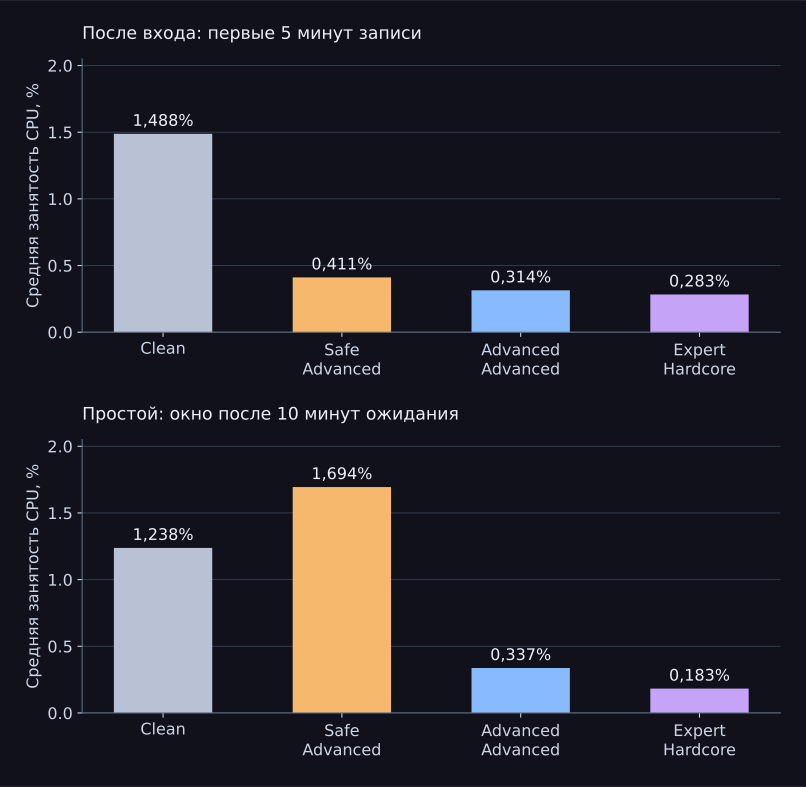
Clean और Expert Hardcore की तुलना में, लॉगिन के बाद CPU का सैंपल्ड उपयोग लगभग 5,3 गुना कम हुआ और निष्क्रिय समय में 6,8 गुना कम हुआ। निष्क्रिय समय में कॉन्टेक्स्ट स्विच लगभग 5,8 गुना कम हुए; विंडो के अंत में प्रक्रियाओं की संख्या: 153 → 64। ये विशिष्ट मापी गई मेट्रिक्स के अनुपात हैं, Windows के «तेज़ होने» का कोई एकल गुणांक नहीं।
निष्क्रिय समय में Safe अधिक भारी क्यों रहा
Section titled “ निष्क्रिय समय में Safe अधिक भारी क्यों रहा”Safe निष्क्रिय समय के आखिरी मिनट में mscorsvw.exe और ngen.exe चल रहे थे। mscorsvw.exe पर लगभग 56,4 CPU सेकंड लगे। मिनट-दर-मिनट औसत CPU: 0,40 → 0,20 → 0,19 → 0,19 → 7,49%। नतीजतन, पूरी विंडो Clean से अधिक भारी रही, हालाँकि पहले चार मिनट शांत थे।
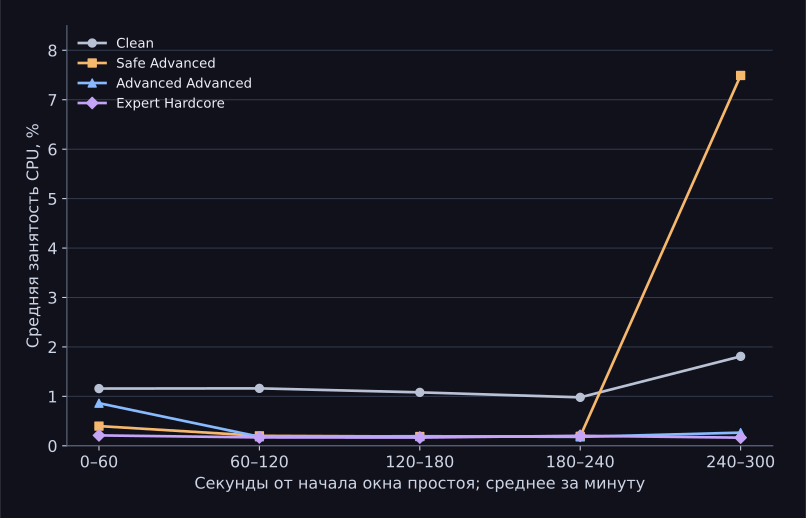
यह उछाल मुख्य तालिका में रखा गया है। एक ही क्रमिक श्रृंखला से मोड के स्थायी प्रभाव को समय के साथ होने वाले एकबारगी पृष्ठभूमि कार्यों और Windows की स्थिति में बदलावों से अलग नहीं किया जा सकता।
मेमोरी और डिस्क मेट्रिक्स को कैसे पढ़ें
Section titled “ मेमोरी और डिस्क मेट्रिक्स को कैसे पढ़ें”कुल डिस्क लेखन में WPR का अपना लेखन भी शामिल है। उदाहरण के लिए, Clean निष्क्रिय समय में 214,57 MiB लेखन में से 164 MiB सीधे WPR लॉगर फ़ाइलों में गया। इस हिस्से को तालिका में अलग पंक्ति में दिखाया गया है। परीक्षण फ़ोल्डर OneDrive में था; सिंक्रनाइज़ेशन के प्रभाव को अलग से नहीं मापा गया। इस प्रकाशन में नेटवर्क गति और बिजली की खपत की तुलना नहीं की गई है।
CS2: FPS और फ़्रेम समय
Section titled “ CS2: FPS और फ़्रेम समय”| मेट्रिक | Clean | Safe Advanced | Advanced Advanced | Expert Hardcore |
|---|---|---|---|---|
| औसत FPS | 888.29आधार | 911.19Δ +22.91+2.58% | 914.56Δ +26.28+2.96% | 908.08Δ +19.79+2.23% |
| P1 FPS | 296.73आधार | 304.42Δ +7.69+2.59% | 308.55Δ +11.82+3.98% | 312.15Δ +15.42+5.20% |
| P0,1 FPS | 259.15आधार | 265.90Δ +6.76+2.61% | 260.28Δ +1.13+0.44% | 264.29Δ +5.14+1.98% |
| 1% कम: धीमे फ़्रेमों का औसत, FPS | 275.50आधार | 283.63Δ +8.14+2.95% | 283.41Δ +7.91+2.87% | 288.21Δ +12.71+4.61% |
| औसत फ़्रेम समय, ms | 1.126आधार | 1.097Δ −0.028−2.51% | 1.093Δ −0.032−2.87% | 1.101Δ −0.025−2.18% |
| फ़्रेम समय का P99, ms | 3.370आधार | 3.285Δ −0.085−2.53% | 3.241Δ −0.129−3.84% | 3.204Δ −0.167−4.95% |
| लगातार फ़्रेमों का औसत अंतर, ms | 0.351आधार | 0.338Δ −0.013−3.64% | 0.335Δ −0.016−4.53% | 0.329Δ −0.022−6.30% |
| औसत FPS: दो रन की सीमा | 884.85 – 891.72 | 908.79 – 913.59 | 914.55 – 914.57 | 907.57 – 908.59 |
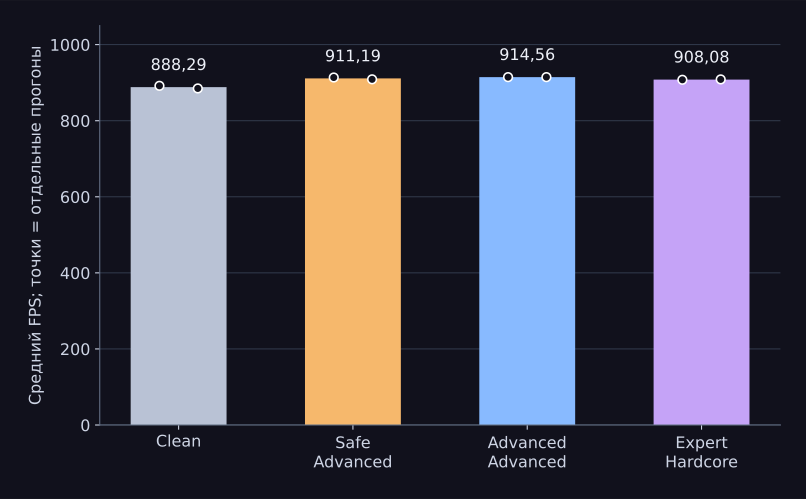
Advanced Advanced में औसत FPS सबसे अधिक रहा: 914,56 बनाम Clean के 888,29, +2,96%। Expert Hardcore का औसत FPS इससे थोड़ा कम था, लेकिन P1 सबसे अधिक रहा: 312,15 बनाम 296,73, +5,20%। सबसे आक्रामक चरण सभी मेट्रिक्स में सर्वश्रेष्ठ नहीं रहा।
हर रन का औसत FPS 1000 / среднее время кадра в мс के बराबर है। P1, 1000 / P99 времени кадра के बराबर है; P99 की गणना क्रमबद्ध फ़्रेमों पर रैखिक इंटरपोलेशन से की जाती है। हर चरण का परिणाम दो मापों का औसत है। मानों के नीचे Clean के सापेक्ष निरपेक्ष और सापेक्ष डेल्टा दिखाए गए हैं। FPS के लिए अधिक का अर्थ तेज़ है; फ़्रेम समय के लिए कम का अर्थ तेज़ है। 1% low पंक्ति की गणना अलग से 1000 / среднее время самых медленных 1% кадров के रूप में की गई है और यह P1 के बराबर नहीं है।
सभी आठ रन और लंबे फ़्रेम
| चरण / रन | फ़्रेम | औसत FPS | P1 FPS | P99, ms | सबसे लंबा फ़्रेम, ms |
|---|---|---|---|---|---|
| Clean / 1 | 93,631 | 891.72 | 299.70 | 3.337 | 11.956 |
| Clean / 2 | 92,911 | 884.85 | 293.75 | 3.404 | 12.453 |
| Safe Advanced / 1 | 95,928 | 913.59 | 306.00 | 3.268 | 10.488 |
| Safe Advanced / 2 | 95,424 | 908.79 | 302.84 | 3.302 | 7.385 |
| Advanced Advanced / 1 | 96,030 | 914.55 | 307.77 | 3.249 | 11.177 |
| Advanced Advanced / 2 | 96,031 | 914.57 | 309.32 | 3.233 | 8.448 |
| Expert Hardcore / 1 | 95,295 | 907.57 | 310.07 | 3.225 | 9.144 |
| Expert Hardcore / 2 | 95,403 | 908.59 | 314.23 | 3.182 | 8.894 |
फ़्रेम के सभी अंतराल धनात्मक हैं और समय-क्रम एकसमान बढ़ता है। लंबे फ़्रेम सहेजे गए हैं। फ़्रेम प्रयोग के स्वतंत्र दोहराव नहीं हैं: यहाँ हर चरण के लिए केवल दो FPS रन हैं। तालिका में दी गई सीमा इन दो रन का फैलाव दिखाती है, विश्वास अंतराल नहीं।
GPU का औसत लोड लगभग 74–76% था, और पीक 95–96% तक पहुँचे। इन डेटा के आधार पर परिदृश्य के हर हिस्से को केवल CPU-सीमित घोषित नहीं किया जा सकता। CapFrameX का PcLatency फ़ील्ड भौतिक «माउस की गति → स्क्रीन पर प्रकाश» विलंब के रूप में इस्तेमाल नहीं किया गया है।
Frametime Variance: फ़्रेमों की एकरूपता
Section titled “ Frametime Variance: फ़्रेमों की एकरूपता”CapFrameX के Variances टैब का सिद्धांत इस्तेमाल किया गया: दो पड़ोसी फ़्रेमों के समय का अंतर, निरपेक्ष मान में |tᵢ − tᵢ₋₁|, मिलीसेकंड में। जोड़ियों को पाँच अंतरालों में बाँटा गया है: <2, 2–<4, 4–<8, 8–<12 और ≥12 мс। यह पड़ोसी फ़्रेमों के बीच बदलाव का मेट्रिक है; यहाँ ms² में सांख्यिकीय विचरण की गणना नहीं की गई है। अंतरालों की सीमाएँ CapFrameX v1.8.6 के स्रोत कोड से मिलाई गई हैं।
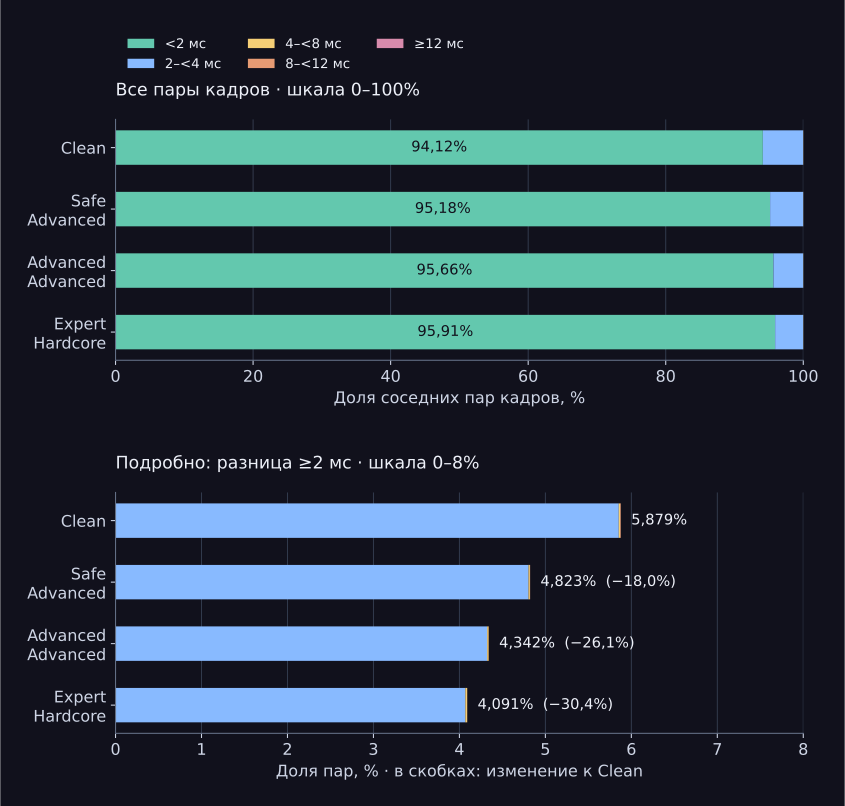
Expert Hardcore में 2 ms से अंतर वाली जोड़ियों का अनुपात 4,091% है, जबकि Clean में 5,879% है। यह −1,787 प.बिं. या Clean की तुलना में −30,4% है। Safe Advanced में कमी 18,0% और Advanced Advanced में 26,1% है। ये प्रतिशत 2 ms से शुरू होने वाले पड़ोसी फ़्रेमों के बीच बदलाव के अनुपात से संबंधित हैं, FPS में वृद्धि या निशाना लगाने की सटीकता से नहीं।
| लगातार फ़्रेमों का अंतर | Clean | Safe Advanced | Advanced Advanced | Expert Hardcore |
|---|---|---|---|---|
| <2 ms | 94.1214% | 95.1774%Δ +1.0561 प्रतिशत अंक | 95.6581%Δ +1.5367 प्रतिशत अंक | 95.9087%Δ +1.7873 प्रतिशत अंक |
| 2–<4 ms | 5.8540% | 4.8038%Δ −1.0502 प्रतिशत अंक | 4.3226%Δ −1.5313 प्रतिशत अंक | 4.0693%Δ −1.7847 प्रतिशत अंक |
| 4–<8 ms | 0.0166% | 0.0162%Δ −0.0004 प्रतिशत अंक | 0.0172%Δ +0.0006 प्रतिशत अंक | 0.0210%Δ +0.0044 प्रतिशत अंक |
| 8–<12 ms | 0.0075% | 0.0026%Δ −0.0049 प्रतिशत अंक | 0.0021%Δ −0.0054 प्रतिशत अंक | 0.0010%Δ −0.0065 प्रतिशत अंक |
| ≥12 ms | 0.0005% | 0.0000%Δ −0.0005 प्रतिशत अंक | 0.0000%Δ −0.0005 प्रतिशत अंक | 0.0000%Δ −0.0005 प्रतिशत अंक |
हर चरण में दोनों रन की जोड़ियों के काउंटर जोड़े गए हैं; एक रन के आखिरी फ़्रेम को दूसरे रन के पहले फ़्रेम से नहीं जोड़ा गया। हर दो रन में N − 1 का योग हर है। इसलिए अनुपात जोड़ियों की संख्या के अनुसार भारित हैं, दो FPS मानों के औसत के अनुसार नहीं। JSON और CSV में सटीक संख्याएँ सहेजी गई हैं; तालिका में अनुपात चार दशमलव स्थानों तक राउंड किए गए हैं। CapFrameX इन्हें पहले राउंड करता है, इसलिए आखिरी दिखाए गए अंक अलग हो सकते हैं।
मुख्य कमी 2–<4 ms अंतराल में है। Expert Hardcore में 4–<8 ms बदलावों का अनुपात Clean से थोड़ा अधिक है: 0,0210% बनाम 0,0166%। सभी अंतराल सहेजे गए हैं, जिनमें दुर्लभ बदलाव भी शामिल हैं। दो रन के आधार पर इस बदलाव की पुनरुत्पादकता तय नहीं की जा सकती।
निशाना लगाने के लिए इसका क्या अर्थ है: इस बेंचमार्क में 2 ms की सीमा के अनुसार फ़्रेमों के बीच के अंतराल अधिक एकसमान हुए। निशाने के दृश्य रूप से अधिक सहज गति के लिए संभावित लाभ एक अनुमान है: फ़्रेम अंतराल की रिकॉर्डिंग निशाना लगाने की सटीकता, माउस की गति या छवि दिखने तक के विलंब को नहीं मापती। इस श्रृंखला के आधार पर «निशाना लगाना बहुत बेहतर» होने का दावा नहीं किया जा सकता।
निष्कर्ष और परिणाम की सीमाएँ
Section titled “ निष्कर्ष और परिणाम की सीमाएँ”इस क्रमिक श्रृंखला में लॉगिन के बाद पृष्ठभूमि गतिविधि में कमी दर्ज की गई। चुने गए CS2 परिदृश्य में, बाद के तीनों चरणों का औसत FPS तैयार Clean से अधिक रहा। इस टेस्ट सिस्टम पर व्यावहारिक परिणाम: औसत FPS में लगभग 2–3% वृद्धि, जबकि Advanced और Expert Hardcore की खूबियाँ अलग-अलग हैं।
यह अध्ययन किसी एक सेटिंग के योगदान, वृद्धि की सार्वभौमिक मात्रा, Windows शुरू होने के समय या भौतिक इनपुट विलंब को स्थापित नहीं करता। Expert Hardcore में पावर प्लान का बदलाव शामिल है, इसलिए पूरे चरण की तुलना की गई है। प्रक्रियाओं की संख्या में कमी अपने आप में गेमिंग प्रदर्शन का माप नहीं है।
सीमाएँ: एक PC, चरणों का निश्चित क्रम, हर चरण के लिए एक पूरी WPR रिकॉर्डिंग, दो FPS रन, कैप्चर की मैन्युअल शुरुआत, बाइनरी फ़ाइल का हैश सहेजे बिना Debug बिल्ड। क्रम, कैश वार्म-अप और पृष्ठभूमि रखरखाव के प्रभावों को ऑप्टिमाइज़ेशन से अलग नहीं किया गया। Clean निष्क्रिय समय में Task Manager भी थोड़ी देर के लिए शुरू हुआ था; पूरी विंडो को बिना कोई हिस्सा हटाए रखा गया है। इस श्रृंखला में स्वतंत्र पुनरावृत्ति और Clean पर वापस लौटने वाला नियंत्रण परीक्षण नहीं है।
एंटीवायरस और FPS
Section titled “ एंटीवायरस और FPS”FPS के लिए एंटीवायरस बंद करने की अनुशंसा नहीं की जाती। इस श्रृंखला में बदलावों के पूरे सेट की तुलना की गई है: यहाँ «सुरक्षा चालू / बंद» नामक एकमात्र चर वाला अलग परीक्षण नहीं है। इसलिए यह एंटीवायरस के FPS पर शून्य प्रभाव को साबित नहीं करती और न ही उसे बंद करने से मेमोरी की बचत को अलग से मापती है।
Microsoft रीयल-टाइम सुरक्षा चालू रखने की अनुशंसा करता है। उल्लेखनीय लोड होने पर, विशिष्ट कारण का पता लगाने के लिए Microsoft Defender प्रदर्शन विश्लेषण उपलब्ध है।
स्थिति बहाल करना
Section titled “ स्थिति बहाल करना”इन मापों के दौरान Expert Hardcore के बाद मूल स्थिति बहाल करने की जाँच नहीं की गई। स्वतंत्र स्थितियों के साथ परीक्षण दोहराने के लिए पहले से तैयार Clean इमेज बहाल करें और वापसी की प्रक्रिया दर्ज करें। रोलबैक की सामान्य सीमाएँ BoosterX की पुनर्स्थापना सीमाओं में बताई गई हैं।
स्रोत डेटा और दोबारा गणना
Section titled “ स्रोत डेटा और दोबारा गणना”8 ETL · 8 CapFrameX JSON · तालिकाएँ, चार्ट और पुनर्गणना स्क्रिप्ट। परिणाम देखने के लिए संग्रह के अंदर README.html खोलें। मूल रिकॉर्डिंग बिना संपादन के सुरक्षित रखी गई हैं। infinst.exe नाम वाली दोनों फ़ाइलें भी CS2 परीक्षण का हिस्सा हैं।
संग्रह का SHA-2567f20104f7eb46428e5e4f383515653b1320827be39fc171d1b5590210d0fbcdd
WPR, CSV · सभी FPS रन, CSV · Frametime Variance, CSV · गणनाएँ, JSON · पुनर्गणना स्क्रिप्ट
एक ही आर्काइव में चार पूरे WPR चरणों की मूल डायरेक्टरी, Expert Hardcore का अधूरा प्रयास, CapFrameX की आठ मूल JSON फ़ाइलें, रिकॉर्डिंग स्क्रिप्ट, कार्यप्रणाली, तालिकाएँ, ग्राफ़ और दोबारा गणना का स्रोत कोड शामिल हैं। पुराने smoke टेस्ट और उनकी नकल करने वाले सेवा आर्काइव शामिल नहीं हैं। मूल डायरेक्टरी में पुरानी जाँच स्थिति मौजूद होने से ETL से यहाँ की गई गणनाएँ नहीं बदलतीं।
ETL का स्वतंत्र विश्लेषण करने के लिए Windows Performance Toolkit चाहिए; मूल गेमिंग रिकॉर्डिंग के लिए CapFrameX इस्तेमाल किया जा सकता है। स्क्रिप्ट analysis/analyze.py Python 3 और WPT 10+ का इस्तेमाल करती है; यह रिकॉर्डिंग शुरू नहीं करती और सिस्टम में बदलाव नहीं करती। निर्देश README.html में हैं। चेकसम फ़ाइलों की अखंडता जाँचने देते हैं; वे प्रयोग की स्थितियों को साबित नहीं करते।
सिस्टम ट्रेस मूल रूप में सहेजे गए हैं: इनमें परीक्षण इंस्टॉलेशन की तकनीकी जानकारी शामिल है, जैसे प्रक्रियाएँ, स्थानीय पथ और सिस्टम पहचानकर्ता। आर्काइव को अनामीकृत होने का दावा नहीं किया गया है। BoosterX ऐप्लिकेशन का स्रोत कोड और तृतीय-पक्ष निष्पादन योग्य फ़ाइलें इसमें शामिल नहीं हैं।
स्रोत और इतिहास
Section titled “ स्रोत और इतिहास”- इस श्रृंखला की मूल रिकॉर्डिंग और दोबारा गणना की स्क्रिप्ट ऊपर उपलब्ध हैं।
- CS2 FPS BENCHMARK DUST2: मैप का विवरण और सीमाएँ।
- Microsoft: CPU Analysis, CPU सैंपल और कॉन्टेक्स्ट स्विच।
- Microsoft: xperf cswitch और समय की सीमाएँ।
- Microsoft: Defender की निरंतर सुरक्षा के लिए अनुशंसाएँ।
- Microsoft: प्रक्रिया मेमोरी काउंटर।
- CapFrameX: Variances टैब और वितरणों की तुलना।
- CapFrameX v1.8.6: Frametime Variance की मूल गणना।
- Wiki की सामान्य शोध कार्यप्रणाली।
अंतिम जाँच: 2026-10-25। पहला संस्करण 24 अक्टूबर को: एक भौतिक PC पर चार चरण, खुले स्रोत मापन और दोबारा गणना। 25 अक्टूबर को Clean के सापेक्ष डेल्टा, विस्तृत FPS तालिका और Frametime Variance जोड़े गए। अध्ययन BoosterX डेवलपर ने तैयार किया। स्वतंत्र जाँच के लिए मूल रिकॉर्डिंग, परीक्षण की स्थितियाँ और दोबारा गणना की स्क्रिप्ट प्रकाशित की गई हैं।