
BoosterX:Windowsのバックグラウンド処理とCS2のFPS
目次
1台のPCで4段階を比較しました。BoosterXの最適化を順次適用した結果、Windowsのバックグラウンドアクティビティが低下し、選択したCS2ベンチマークの平均FPSは、準備済みのCleanシステムと比べて**2,23–2,96%**向上しました。Advanced Advancedは平均FPSが最も高く、Expert HardcoreはP1が最も高く、記録されたアイドル時のアクティビティが最も低くなりました。
測定はBoosterXの開発者が実施しました。結果は、記載されたテスト環境で行った1回のシリーズに関するものです。計算には、FPSテスト8回分と、WPRの5分間の全ウィンドウを含めています。
WPRの結果 · CS2の結果 · 方法 · 元データをダウンロード
目的:Clean → Safe Advanced → Advanced Advanced → Expert Hardcoreと順次移行したとき、Windowsのバックグラウンドアクティビティと、固定シナリオでのCS2のパフォーマンスがどのように変化するかを検証すること。
WPRとCapFrameXは、それぞれ異なる問いに答えます。WPRは、サインイン後およびアイドル時のシステム動作を示します。CapFrameXは、ゲーム負荷中のフレーム間隔を測定します。バックグラウンドCPU使用率が数分の一に低下しても、それだけでFPSが同じ割合で向上することを意味するわけではありません。
テスト環境と準備
Section titled “ テスト環境と準備”| パラメーター | テスト条件 |
|---|---|
| 測定日 | 24 10月 2026年 |
| CPU | AMD Ryzen 7 7800X3D、8コア / 16スレッド |
| GPU | NVIDIA GeForce RTX 5070、ドライバー 617.42 |
| RAM | 32 GB、2 × 16 GB DDR5-6000 |
| マザーボード / BIOS | ASRock B850 Riptide WiFi / 4.20 |
| Windows | Windows 11 Pro 26H2、ビルド 26300.9711 |
| BoosterX | 2.4.2.4、Debugビルド。使用したバイナリファイルのハッシュは保存されていません |
| CapFrameX | 1.8.6.2 |
| CS2 | CS2 FPS BENCHMARK DUST2、Workshop ID 3240880604 |
| グラフィックス | 1280×960、Lowプリセット、FidelityFX無効、Reflex有効、fps_max 0 |
| その他の設定 | ReBAR、Game Mode、HAGSは有効。CapFrameXは表示モードをFullscreen Optimized or Borderlessと判定 |
| 電源 | Clean、Safe、Advanced:「バランス」。Expert Hardcore:PowerX v2.1 |
準備: Windowsをクリーンインストールし、すべての更新プログラム、Steam、Spotify、AMDチップセットドライバーをインストールしました。CS2のファイルは別のドライブから移動しました。ビデオドライバーはDDUで削除し、NVIDIAのコンポーネントを絞ったカスタムインストールツールで再インストールしました。コンポーネントの正確な構成とチップセットドライバーのバージョンは、個別には保存されていません。ベースライン測定前に、その他の手動変更は行っていません。
したがって、ここでのCleanは、BoosterXを適用する前の準備済みシステムを意味し、アカウント作成画面を終えた直後のWindowsではありません。CleanのETLには、OneDriveとEdgeコンポーネントの動作も含まれています。
センサーのデータによると、FPSテスト中のCPU Maxの平均クロックは約5035–5043 MHz、GPUは約2927–2930 MHzでした。クロックは変動しており、CPU/GPUクロックを固定した状態でテストしたものではありません。CPU Maxは、各コアの実効クロックを測定した値ではありません。PBOとCurve Optimizerの設定は記録されていません。
4つの状態は、同一のWindowsインストール上で順次適用しました。各段階では、まずWPRサイクルを実行し、その後にFPSテストを行いました。段階間でCleanイメージには戻しておらず、変更は累積しています。保存されたデータには、ETLのないExpert Hardcoreの未完了WPR試行が含まれています。集計には、その次に行われた完了済みの記録を使用しました。Expert HardcoreのFPSテスト1回目は、この完了済みWPR記録の前に、2回目はその後に実施しました。
WPR: 記録開始後、サインイン時に5分間記録し、5分間安定させた後、5分間アイドル状態にしました。CPU、ディスク、ファイル、ネットワークの軽量プロファイルを記録しました。計算はETLから直接行い、各フェーズの開始マーカーと終了マーカーの間を対象としました。各ウィンドウの長さは300秒から0,02秒未満の差です。8つすべてのETLヘッダーで、イベントとバッファーの損失は0と表示されています。
最初のフェーズの開始は、Windowsの起動からおよそ15~23秒後でした。**このテストではOSの起動時間を測定していません。**集計指標はETLから再計算しました。
CS2: 各段階で約105秒のテストを2回実施しました。マップの自動シナリオを使用しました。CapFrameXの記録は、ほぼ同じ基準点でホットキーを手動で押して開始しました。フレーム単位で開始時刻を同期していません。プロセス名infinst.exeが誤っている2つのファイルも、CS2のテストに該当します。アーカイブには元のファイル名とJSONの内容を保存しています。
CS2の正確なビルド、記録時点のマップコンテンツのバージョン、MSAAの個別設定値、事前ウォームアップの時間は記録されていません。現在のWorkshop版マップは、使用したものと異なる可能性があります。この比較はこのマップに関するものであり、競技マッチでのFPSを示すものではありません。マップの作者も、ローカルシミュレーションとサーバー上のゲームの違いを明記しています。
WPR:Windowsのバックグラウンド動作
Section titled “ WPR:Windowsのバックグラウンド動作”| 指標 | Clean | Safe Advanced | Advanced Advanced | Expert Hardcore |
|---|---|---|---|---|
| サインイン後:最初の5分の記録 | ||||
| CPU平均使用率、% | 1.488ベースライン | 0.411Δ −1.077 パーセントポイント−72.37% | 0.314Δ −1.174 パーセントポイント−78.91% | 0.283Δ −1.205 パーセントポイント−80.99% |
| 約1秒間のCPUピーク、% | 30.60ベースライン | 14.30Δ −16.30 パーセントポイント−53.27% | 11.36Δ −19.24 パーセントポイント−62.89% | 6.44Δ −24.16 パーセントポイント−78.95% |
| CPU時間の推定値、コア·秒 | 71.42ベースライン | 19.73Δ −51.68−72.37% | 15.06Δ −56.35−78.91% | 13.58Δ −57.84−80.98% |
| コンテキストスイッチ / 秒 | 5,781.8ベースライン | 1,330.6Δ −4,451.2−76.99% | 1,006.3Δ −4,775.4−82.59% | 763.3Δ −5,018.5−86.80% |
| コンテキストスイッチ合計 | 1,734,523ベースライン | 399,198Δ −1,335,325−76.99% | 301,900Δ −1,432,623−82.59% | 229,000Δ −1,505,523−86.80% |
| Ready状態へのスレッド遷移 / 秒 | 3,692.2ベースライン | 817.9Δ −2,874.2−77.85% | 614.7Δ −3,077.5−83.35% | 455.7Δ −3,236.5−87.66% |
| ウィンドウ終了時のプロセス数 | 148ベースライン | 96Δ −52−35.14% | 92Δ −56−37.84% | 67Δ −81−54.73% |
| ウィンドウ中のプロセス起動数 | 113ベースライン | 27Δ −86−76.11% | 18Δ −95−84.07% | 16Δ −97−85.84% |
| ウィンドウ終了時のスレッド数 | 2,566ベースライン | 1,718Δ −848−33.05% | 1,643Δ −923−35.97% | 1,349Δ −1,217−47.43% |
| ウィンドウ中のスレッド起動数 | 2,833ベースライン | 1,030Δ −1,803−63.64% | 832Δ −2,001−70.63% | 683Δ −2,150−75.89% |
| プロセスのワーキングセット合計¹、MiB | 5,054.5ベースライン | 3,283.6Δ −1,770.9−35.04% | 2,954.5Δ −2,099.9−41.55% | 2,234.4Δ −2,820.0−55.79% |
| プロセスのコミット合計¹、MiB | 2,589.9ベースライン | 1,685.1Δ −904.8−34.93% | 1,586.2Δ −1,003.7−38.76% | 1,195.6Δ −1,394.3−53.84% |
| プロセスハンドル¹ | 66,187ベースライン | 43,247Δ −22,940−34.66% | 40,520Δ −25,667−38.78% | 30,987Δ −35,200−53.18% |
| DPC / 秒 | 981.7ベースライン | 347.4Δ −634.3−64.61% | 306.4Δ −675.4−68.79% | 204.2Δ −777.5−79.20% |
| ハードウェア割り込み(ISR)/ 秒 | 420.1ベースライン | 120.4Δ −299.7−71.34% | 102.7Δ −317.4−75.56% | 92.3Δ −327.8−78.03% |
| ウィンドウ中のハードフォールト² | 16,251ベースライン | 9,661Δ −6,590−40.55% | 6,049Δ −10,202−62.78% | 5,271Δ −10,980−67.57% |
| ディスク読み取り、MiB | 920.36ベースライン | 295.67Δ −624.69−67.87% | 237.00Δ −683.36−74.25% | 218.96Δ −701.40−76.21% |
| ディスク書き込み、MiB | 758.41ベースライン | 123.43Δ −634.98−83.73% | 89.13Δ −669.28−88.25% | 66.27Δ −692.13−91.26% |
| うちWPRファイルへの書き込み³、MiB | 591.76ベースライン | 85.00Δ −506.76−85.64% | 62.00Δ −529.76−89.52% | 42.00Δ −549.76−92.90% |
| ディスク読み取り操作数 | 29,124ベースライン | 16,718Δ −12,406−42.60% | 13,234Δ −15,890−54.56% | 12,391Δ −16,733−57.45% |
| ディスク書き込み操作数 | 13,298ベースライン | 3,118Δ −10,180−76.55% | 2,157Δ −11,141−83.78% | 1,588Δ −11,710−88.06% |
| ウィンドウの長さ、秒 | 300.000 | 300.018 | 300.003 | 300.015 |
| アイドル:サイクル最後の5分 | ||||
| CPU平均使用率、% | 1.238ベースライン | 1.694Δ +0.456 パーセントポイント+36.86% | 0.337Δ −0.901 パーセントポイント−72.77% | 0.183Δ −1.055 パーセントポイント−85.25% |
| 約1秒間のCPUピーク、% | 12.17ベースライン | 17.74Δ +5.57 パーセントポイント+45.79% | 6.47Δ −5.70 パーセントポイント−46.86% | 6.25Δ −5.92 パーセントポイント−48.64% |
| CPU時間の推定値、コア·秒 | 59.41ベースライン | 81.31Δ +21.90+36.86% | 16.18Δ −43.23−72.77% | 8.76Δ −50.64−85.25% |
| コンテキストスイッチ / 秒 | 1,944.9ベースライン | 2,061.6Δ +116.7+6.00% | 806.9Δ −1,138.0−58.51% | 336.5Δ −1,608.4−82.70% |
| コンテキストスイッチ合計 | 583,440ベースライン | 618,477Δ +35,037+6.01% | 242,071Δ −341,369−58.51% | 100,967Δ −482,473−82.69% |
| Ready状態へのスレッド遷移 / 秒 | 1,208.0ベースライン | 1,272.0Δ +64.0+5.30% | 522.9Δ −685.1−56.72% | 200.3Δ −1,007.7−83.42% |
| ウィンドウ終了時のプロセス数 | 153ベースライン | 101Δ −52−33.99% | 90Δ −63−41.18% | 64Δ −89−58.17% |
| ウィンドウ中のプロセス起動数 | 19ベースライン | 168Δ +149+784.21% | 6Δ −13−68.42% | 5Δ −14−73.68% |
| ウィンドウ終了時のスレッド数 | 2,388ベースライン | 1,678Δ −710−29.73% | 1,412Δ −976−40.87% | 1,189Δ −1,199−50.21% |
| ウィンドウ中のスレッド起動数 | 1,200ベースライン | 2,321Δ +1,121+93.42% | 541Δ −659−54.92% | 333Δ −867−72.25% |
| プロセスのワーキングセット合計¹、MiB | 5,150.6ベースライン | 3,477.7Δ −1,672.9−32.48% | 2,890.6Δ −2,260.0−43.88% | 2,202.8Δ −2,947.8−57.23% |
| プロセスのコミット合計¹、MiB | 2,847.4ベースライン | 1,796.3Δ −1,051.1−36.91% | 1,587.9Δ −1,259.5−44.23% | 1,223.9Δ −1,623.5−57.02% |
| プロセスハンドル¹ | 68,628ベースライン | 45,867Δ −22,761−33.17% | 39,888Δ −28,740−41.88% | 30,597Δ −38,031−55.42% |
| DPC / 秒 | 1,210.5ベースライン | 277.5Δ −933.0−77.08% | 216.7Δ −993.7−82.09% | 108.8Δ −1,101.7−91.01% |
| ハードウェア割り込み(ISR)/ 秒 | 922.1ベースライン | 86.5Δ −835.6−90.62% | 64.3Δ −857.8−93.03% | 46.8Δ −875.3−94.93% |
| ウィンドウ中のハードフォールト² | 636ベースライン | 5,258Δ +4,622+726.73% | 1,040Δ +404+63.52% | 1,203Δ +567+89.15% |
| ディスク読み取り、MiB | 12.90ベースライン | 105.32Δ +92.42+716.28% | 81.50Δ +68.60+531.64% | 9.83Δ −3.07−23.78% |
| ディスク書き込み、MiB | 214.57ベースライン | 317.84Δ +103.27+48.13% | 86.97Δ −127.60−59.47% | 31.03Δ −183.54−85.54% |
| うちWPRファイルへの書き込み³、MiB | 164.00ベースライン | 172.00Δ +8.00+4.88% | 72.00Δ −92.00−56.10% | 15.00Δ −149.00−90.85% |
| ディスク読み取り操作数 | 634ベースライン | 5,281Δ +4,647+732.97% | 4,241Δ +3,607+568.93% | 836Δ +202+31.86% |
| ディスク書き込み操作数 | 5,690ベースライン | 2,410Δ −3,280−57.64% | 1,250Δ −4,440−78.03% | 1,783Δ −3,907−68.66% |
| ウィンドウの長さ、秒 | 299.986 | 299.999 | 300.006 | 300.016 |
各値の下には、同じフェーズのCleanに対するΔを示しています。行の単位での絶対差と、パーセントでの相対変化です。CPU使用率の絶対差はパーセントポイント(p.p.)で示しています。マイナスは指標の低下、プラスは増加を意味します。ウィンドウの長さにはデルタを付けていません。計算式:Δ = этап − Clean、Δ% = (этап / Clean − 1) × 100。
CPUはCPU Usage (Sampled)のサンプルから算出し、時間間隔を考慮して16論理プロセッサで平均しました。CPU時間の推定値は、平均使用率 × ウィンドウの長さ × 16 / 100です。ピーク値は約1秒間隔で取得しており、端の区間はそれより短い場合があります。イベントはウィンドウ全体を対象とし、プロセスとスレッドはIdleを除いてウィンドウ終了時点のものです。起動回数には、同一プロセスの再作成も含まれます。
¹ メモリとハンドル: ETL終了時、終了マーカーから0,28–0,65秒後に取得したプロセスカウンターのスナップショットです。正確な時間差はJSONに保存されています。ワーキングセットの合計では共有ページが重複して数えられるため、使用中の物理RAMとは一致しません。プロセスのCommitは、RAMまたはページファイルで確保する必要がある仮想メモリを示すもので、ページファイルへの実際の書き込み量ではありません。これらの合計値は、カーネル、ドライバー、ファイルキャッシュのメモリ全体を表すものではありません。
² Hard faultsは、ファイルページを含む、RAMに存在しないページをディスクから読み込むことを意味します。ハードウェアのメモリエラーではありません。DPCとISRはイベント頻度を示すものであり、入力遅延や処理時間を示すものではありません。
³ WPRの書き込みは、ロガーのファイル名から特定しています。これはディスクへの総書き込み量にすでに含まれています。ディスク指標には測定ツール自体の動作も含まれるため、アプリケーション負荷のみを示す値ではありません。
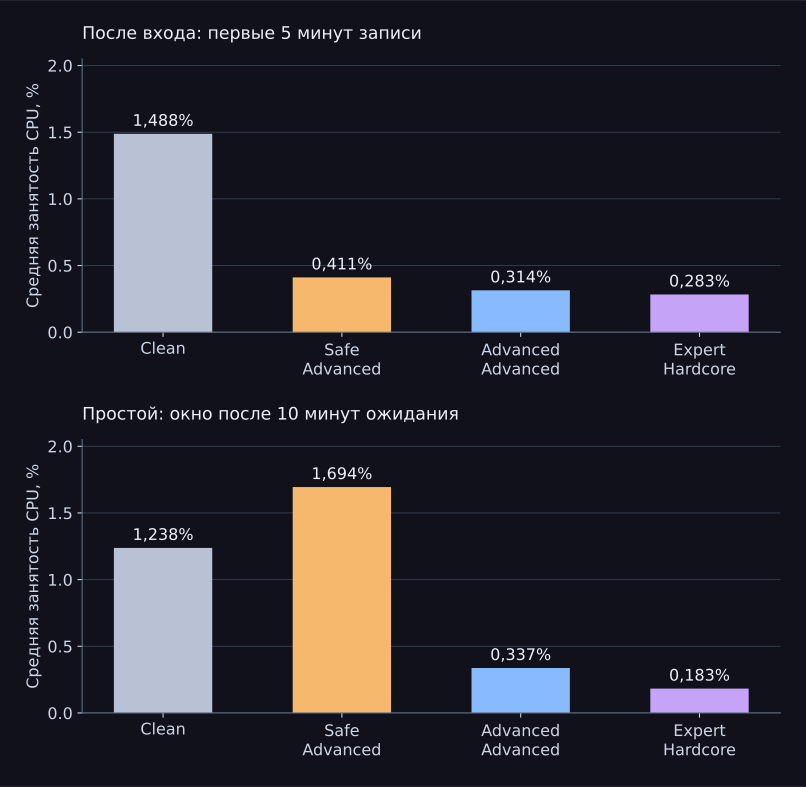
CleanとExpert Hardcoreを比較すると、サインイン後のCPUサンプル使用率は約5,3分の1に、アイドル時は約6,8分の1に低下しました。アイドル時のコンテキストスイッチは約5,8分の1に減少し、ウィンドウ終了時のプロセス数は153 → 64となりました。これらは個別に測定した指標の比率であり、Windowsの「高速化」を示す単一の係数ではありません。
Safeのアイドル時負荷が高くなった理由
Section titled “ Safeのアイドル時負荷が高くなった理由”Safeのアイドル時間の最後の1分間に、mscorsvw.exeとngen.exeが実行されました。mscorsvw.exeでは約56,4 CPU秒を占めました。分ごとの平均CPU使用率:0,40 → 0,20 → 0,19 → 0,19 → 7,49%。その結果、最初の4分間は負荷が低かったものの、ウィンドウ全体ではCleanより負荷が高くなりました。
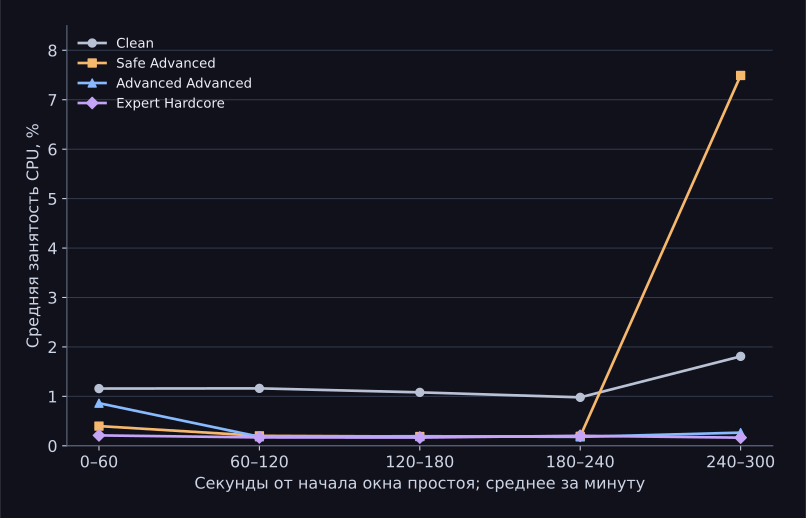
このスパイクはメインの表に含めています。1回の連続したテストシリーズだけでは、モードの持続的な効果と、一時的なバックグラウンドタスクや時間経過に伴うWindowsの状態変化を切り分けられません。
メモリとディスクの指標の見方
Section titled “ メモリとディスクの指標の見方”ディスクへの総書き込み量には、WPR自体による書き込みが含まれます。たとえばCleanのアイドル時には、214,57 MiBの書き込みのうち、164 MiBがWPRロガーのファイルへの書き込みでした。この分は表の別行に示しています。テストフォルダーはOneDrive内にあり、同期の影響は個別に切り分けていません。この資料では、ネットワーク速度と消費電力を比較していません。
CS2:FPSとフレーム時間
Section titled “ CS2:FPSとフレーム時間”| 指標 | Clean | Safe Advanced | Advanced Advanced | Expert Hardcore |
|---|---|---|---|---|
| 平均FPS | 888.29ベースライン | 911.19Δ +22.91+2.58% | 914.56Δ +26.28+2.96% | 908.08Δ +19.79+2.23% |
| P1 FPS | 296.73ベースライン | 304.42Δ +7.69+2.59% | 308.55Δ +11.82+3.98% | 312.15Δ +15.42+5.20% |
| P0,1 FPS | 259.15ベースライン | 265.90Δ +6.76+2.61% | 260.28Δ +1.13+0.44% | 264.29Δ +5.14+1.98% |
| 1% low:低速フレームの平均、FPS | 275.50ベースライン | 283.63Δ +8.14+2.95% | 283.41Δ +7.91+2.87% | 288.21Δ +12.71+4.61% |
| 平均フレーム時間、ms | 1.126ベースライン | 1.097Δ −0.028−2.51% | 1.093Δ −0.032−2.87% | 1.101Δ −0.025−2.18% |
| フレーム時間のP99、ms | 3.370ベースライン | 3.285Δ −0.085−2.53% | 3.241Δ −0.129−3.84% | 3.204Δ −0.167−4.95% |
| 隣接フレーム間の平均差、ms | 0.351ベースライン | 0.338Δ −0.013−3.64% | 0.335Δ −0.016−4.53% | 0.329Δ −0.022−6.30% |
| 平均FPS:2回の実行の範囲 | 884.85 – 891.72 | 908.79 – 913.59 | 914.55 – 914.57 | 907.57 – 908.59 |
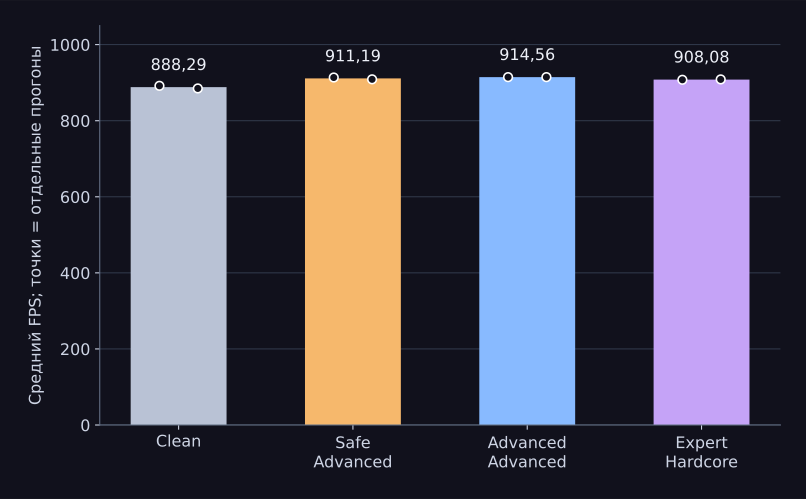
Advanced Advancedは平均FPSが最も高く、**914,56、Cleanの888,29に対して+2,96%**でした。Expert Hardcoreは平均FPSではわずかに下回りましたが、P1が最も高く、**312,15、Cleanの296,73に対して+5,20%**でした。最も積極的な段階が、すべての指標で最良だったわけではありません。
各テストの平均FPSは1000 / среднее время кадра в мсです。P1は1000 / P99 времени кадраです。P99は、ソートしたフレームに対する線形補間で算出します。各段階の結果は2回分の平均です。各値の下に、Cleanに対する絶対差と相対差を示しています。FPSは高いほど速く、フレーム時間は短いほど速いことを意味します。1% lowの行は1000 / среднее время самых медленных 1% кадровとして個別に算出しており、P1とは一致しません。
8回すべてのテストと長いフレーム
| ステージ / 実行 | フレーム数 | 平均FPS | P1 FPS | P99、ms | 最長フレーム、ms |
|---|---|---|---|---|---|
| Clean / 1 | 93,631 | 891.72 | 299.70 | 3.337 | 11.956 |
| Clean / 2 | 92,911 | 884.85 | 293.75 | 3.404 | 12.453 |
| Safe Advanced / 1 | 95,928 | 913.59 | 306.00 | 3.268 | 10.488 |
| Safe Advanced / 2 | 95,424 | 908.79 | 302.84 | 3.302 | 7.385 |
| Advanced Advanced / 1 | 96,030 | 914.55 | 307.77 | 3.249 | 11.177 |
| Advanced Advanced / 2 | 96,031 | 914.57 | 309.32 | 3.233 | 8.448 |
| Expert Hardcore / 1 | 95,295 | 907.57 | 310.07 | 3.225 | 9.144 |
| Expert Hardcore / 2 | 95,403 | 908.59 | 314.23 | 3.182 | 8.894 |
すべてのフレーム間隔は正で、時間順序は単調です。長いフレームも保持しています。フレームは独立した実験の反復ではなく、各段階のFPSテストは2回のみです。表の範囲はこの2回のばらつきを示すものであり、信頼区間ではありません。
GPU使用率の平均は約74–76%で、ピークは95–96%でした。このデータから、シナリオのすべての部分がCPUボトルネックだとは断定できません。CapFrameXのPcLatencyフィールドは、「マウスの動きから画面の発光まで」の物理的な遅延としては使用していません。
Frametime Variance:フレームの均一性
Section titled “ Frametime Variance:フレームの均一性”CapFrameXのVariancesタブの方式を使用しました。隣接する2フレームのフレーム時間の差の絶対値 |tᵢ − tᵢ₋₁|を、ミリ秒単位で示します。ペアを5つの区間に分類します:<2、2–<4、4–<8、8–<12、≥12 мс。これは隣接フレーム間の変動を示す指標であり、ここではms²単位の統計的分散を算出していません。区間の境界はCapFrameX v1.8.6のソースコードと照合しました。
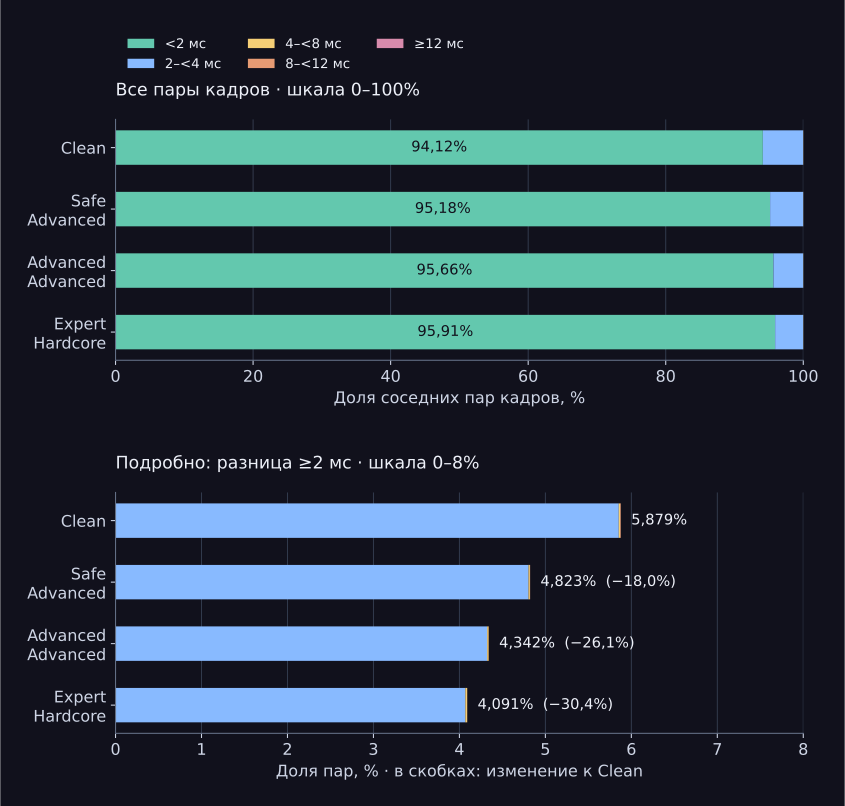
Expert Hardcoreでは、差が2 ms以上のペアの割合は4,091%で、Cleanの5,879%に対して−1,787パーセントポイント**、またはClean比で−30,4%でした。Safe Advancedでは18,0%、Advanced Advancedでは**26,1%**の低下でした。これらの割合は、2 ms以上の隣接フレーム間の変動の割合を示すものであり、FPSの向上や照準精度の向上を示すものではありません。
| 隣接フレーム間の差 | Clean | Safe Advanced | Advanced Advanced | Expert Hardcore |
|---|---|---|---|---|
| <2 ms | 94.1214% | 95.1774%Δ +1.0561 パーセントポイント | 95.6581%Δ +1.5367 パーセントポイント | 95.9087%Δ +1.7873 パーセントポイント |
| 2–<4 ms | 5.8540% | 4.8038%Δ −1.0502 パーセントポイント | 4.3226%Δ −1.5313 パーセントポイント | 4.0693%Δ −1.7847 パーセントポイント |
| 4–<8 ms | 0.0166% | 0.0162%Δ −0.0004 パーセントポイント | 0.0172%Δ +0.0006 パーセントポイント | 0.0210%Δ +0.0044 パーセントポイント |
| 8–<12 ms | 0.0075% | 0.0026%Δ −0.0049 パーセントポイント | 0.0021%Δ −0.0054 パーセントポイント | 0.0010%Δ −0.0065 パーセントポイント |
| ≥12 ms | 0.0005% | 0.0000%Δ −0.0005 パーセントポイント | 0.0000%Δ −0.0005 パーセントポイント | 0.0000%Δ −0.0005 パーセントポイント |
各段階では、2回のテストのペア数を合算しており、一方のテストの最後のフレームと、もう一方のテストの最初のフレームをつなげていません。分母は、2回のテストにおけるN − 1の合計です。そのため、FPSの2回分の平均とは異なり、ペア数で重み付けした割合になります。正確な件数はJSONとCSVに保存されています。表では割合を小数点以下4桁に丸めています。CapFrameXはそれより前に丸めるため、表示される最後の桁が異なる場合があります。
主な低下は2–<4 msの区間で見られます。Expert Hardcoreでは、4–<8 msの変動の割合がCleanよりわずかに高く、**0,0210%に対して0,0166%**でした。まれな変動も含め、すべての区間を保持しています。テストが2回のみのため、この変化の再現性は判断できません。
照準への影響: このベンチマークでは、2 msのしきい値で見たフレーム間隔がより均一になりました。照準の動きが視覚的に滑らかになる可能性は推測にとどまります。フレーム間隔の記録では、照準精度、マウスの動き、画像が表示されるまでの遅延は測定していません。このシリーズを根拠に「照準が大幅に向上する」と約束することはできません。
結論と結果の適用範囲
Section titled “ 結論と結果の適用範囲”この連続したテストシリーズでは、サインイン後のバックグラウンドアクティビティの低下が記録されました。選択したCS2シナリオでは、後続の3段階すべてで、準備済みのCleanより平均FPSが高くなりました。このテスト環境での実用上の結果は、**平均FPSで約2–3%**の向上です。ただし、AdvancedとExpert Hardcoreでは、それぞれ異なる指標が優れています。
この調査では、個々の設定の寄与、普遍的な向上幅、Windowsの起動時間、物理的な入力遅延は明らかにしていません。Expert Hardcoreでは電源プランも変更しているため、段階全体を比較しています。プロセス数の減少だけでは、ゲームパフォーマンスの指標になりません。
制限事項: PCは1台、段階の適用順は固定、WPRの完了済み記録は各段階1回、FPSテストは2回、キャプチャ開始は手動、バイナリファイルのハッシュを保存していないDebugビルドを使用しました。適用順、キャッシュのウォームアップ、バックグラウンドメンテナンスの影響は、最適化の効果と切り分けていません。Cleanのアイドル時にはTask Managerも短時間起動しましたが、ウィンドウ全体を保持し、該当部分を除外していません。このシリーズでは、独立した再現テストも、Cleanに戻して行う対照テストも実施していません。
ウイルス対策とFPS
Section titled “ ウイルス対策とFPS”FPS向上を目的にウイルス対策を無効にすることは推奨しません。 このシリーズでは変更の組み合わせ全体を比較しており、「保護の有効 / 無効」という単一変数のテストは行っていません。そのため、ウイルス対策がFPSにまったく影響しないことを証明するものではなく、無効化によるメモリ節約も個別には測定していません。
Microsoftは、リアルタイム保護を有効に保つことを推奨しています。負荷が目立つ場合は、Microsoft Defenderのパフォーマンス分析を使用して具体的な原因を特定できます。
これらの測定では、Expert Hardcore適用後に元の状態へ復元できるかを検証していません。独立した状態で再現するには、事前に準備したCleanイメージを復元し、復元手順を記録してください。ロールバックに関する一般的な制限は、BoosterXの復元に関する制限で説明しています。
元データと再計算
Section titled “ 元データと再計算”8 ETL · 8 CapFrameX JSON · 表、グラフ、再計算スクリプト。結果を見るには、アーカイブ内のREADME.htmlを開いてください。元の記録は編集せずに保存されています。infinst.exeという名前の2つのファイルもCS2のテストに含まれます。
アーカイブのSHA-2567f20104f7eb46428e5e4f383515653b1320827be39fc171d1b5590210d0fbcdd
WPR, CSV · すべてのFPS実行、CSV · Frametime Variance, CSV · 計算結果、JSON · 再計算スクリプト
4段階の完了済みWPRデータフォルダー、Expert Hardcoreの未完了試行、CapFrameXの元のJSON 8件、使用した記録スクリプト、方法、表、グラフ、再計算スクリプトを1つのアーカイブにまとめています。古いスモークテストと、それらを複製した補助アーカイブは含めていません。元データフォルダー内に古い検証ステータスが残っていても、ここに示したETLからの計算結果には影響しません。
ETLを独自に分析するにはWindows Performance Toolkitが必要です。元のゲーム記録にはCapFrameXを使用できます。スクリプトanalysis/analyze.pyはPython 3とWPT 10+を使用し、記録を開始したりシステムを変更したりしません。手順はREADME.htmlに記載しています。チェックサムでファイルが変更されていないことを確認できますが、実験条件が実際に記載どおりだったことを証明するものではありません。
システムトレースは元の形式で保存しており、プロセス、ローカルパス、システム識別子など、テスト環境に関する技術情報が含まれています。アーカイブは匿名化済みとはしていません。BoosterXアプリケーションのソースコードとサードパーティ製の実行ファイルは含まれていません。
参考資料と更新履歴
Section titled “ 参考資料と更新履歴”- このシリーズの元の記録と再計算スクリプトは、上記から入手できます。
- CS2 FPS BENCHMARK DUST2:マップの説明と制限事項。
- Microsoft:CPU Analysis、CPUサンプル、コンテキストスイッチ。
- Microsoft:xperf cswitchと時間の境界。
- Microsoft:Defenderの常時保護に関する推奨事項。
- Microsoft:プロセスメモリカウンター。
- CapFrameX:Variancesタブと分布の比較。
- CapFrameX v1.8.6:Frametime Varianceの計算元。
- Wikiの共通調査方法。
最終確認日:2026-10-25。初版は10月24日:1台の物理PCで4段階をテストし、元の測定データと再計算方法を公開しました。10月25日に、Cleanとの差分、拡張FPS表、Frametime Varianceを追加しました。この調査はBoosterXの開発者が実施しました。独立した検証のため、元の記録、テスト条件、再計算スクリプトを公開しています。