
BoosterX:Windows 背景活動與 CS2 FPS
本頁內容
同一台 PC 上四個階段的比較。依序套用 BoosterX 最佳化後,Windows 背景活動降低,所選 CS2 基準測試的平均 FPS 相較於已準備好的 Clean 系統提高了 2,23–2,96%。Advanced Advanced 的平均 FPS 最高,Expert Hardcore 的 P1 最高,且記錄到的閒置活動最低。
測量由 BoosterX 開發者進行。結果僅適用於指定測試平台上的單次測試系列。計算納入全部八次 FPS 測試,以及完整的五分鐘 WPR 時段。
目標:檢查依序從 Clean → Safe Advanced → Advanced Advanced → Expert Hardcore 切換時,Windows 背景活動及固定 CS2 情境中的效能如何變化。
WPR 和 CapFrameX 回答的是不同問題。WPR 顯示登入後及閒置時的系統活動。CapFrameX 則測量遊戲負載期間的影格間隔。背景 CPU 使用率降低數倍,本身並不代表 FPS 也會有同等幅度的提升。
測試平台與準備
Section titled “ 測試平台與準備”| 參數 | 測試條件 |
|---|---|
| 測量日期 | 24 月 2026 年 |
| CPU | AMD Ryzen 7 7800X3D,8 核心 / 16 執行緒 |
| GPU | NVIDIA GeForce RTX 5070,驅動程式 617.42 |
| RAM | 32 GB,2 × 16 GB DDR5-6000 |
| 主機板 / BIOS | ASRock B850 Riptide WiFi / 4.20 |
| Windows | Windows 11 Pro 26H2,組建 26300.9711 |
| BoosterX | 2.4.2.4,Debug 組建;未保存所用二進位檔案的雜湊值 |
| CapFrameX | 1.8.6.2 |
| CS2 | CS2 FPS BENCHMARK DUST2,Workshop ID 3240880604 |
| 圖形設定 | 1280×960,Low 預設,停用 FidelityFX,啟用 Reflex,fps_max 0 |
| 其他設定 | 已啟用 ReBAR、Game Mode 和 HAGS;CapFrameX 判定呈現模式為 Fullscreen Optimized or Borderless |
| 電源 | Clean、Safe 和 Advanced:「平衡」;Expert Hardcore:PowerX v2.1 |
**準備工作:**全新安裝 Windows、所有更新、Steam、Spotify 和 AMD 晶片組驅動程式。CS2 檔案從另一個磁碟移入。使用 DDU 移除顯示卡驅動程式,再透過選擇性安裝工具重新安裝,並精簡 NVIDIA 元件。未另外保存元件的確切組成及晶片組驅動程式版本。基準測量前沒有進行其他手動變更。
因此,此處的 Clean 指套用 BoosterX 前已準備好的系統,其中已安裝應用程式和驅動程式。它不是剛完成第一個安裝畫面的 Windows。Clean 的 ETL 中也包含 OneDrive 和 Edge 元件的活動。
根據感測器資料,FPS 測試期間 CPU Max 平均時脈約為 5035–5043 MHz,GPU 約為 2927–2930 MHz。時脈會變動:測試系列並非在固定 CPU/GPU clocks 下進行。CPU Max 並非每個核心有效時脈的測量值。PBO 和 Curve Optimizer 設定未記錄。
四種狀態在同一個 Windows 安裝環境中依序套用。每個階段先執行 WPR 循環,再進行 FPS 測試。階段之間沒有還原至 Clean 映像,變更會累積。套件中保留了一次未完成的 Expert Hardcore WPR 嘗試,但沒有 ETL。摘要納入其後完成的記錄。Expert Hardcore 的一次 FPS 測試在這筆已完成的 WPR 記錄之前進行,另一次則在之後進行。
**WPR:**登入系統時開始記錄,五分鐘後進入五分鐘穩定期,接著記錄五分鐘閒置狀態。記錄 CPU、磁碟、檔案和網路活動的輕量設定檔。直接從 ETL 中每個階段的開始與結束標記之間計算。每個時段的持續時間與 300 秒相差不到 0,02 秒。全部八個 ETL 標頭均顯示事件和緩衝區遺失數為零。
第一階段約在 Windows 開機後第 15–23 秒開始。**此測試未測量 OS 開機時間。**最終指標由 ETL 重新計算。
**CS2:**每個階段約進行兩次、每次約 105 秒的測試。使用地圖的自動化情境。CapFrameX 透過快速鍵手動開始記錄,起始點大致相同。各次測試的開始時間並未逐影格同步。兩個程序名稱錯誤標記為 infinst.exe 的檔案也屬於 CS2 測試。封存檔保留了原始檔名和 JSON 內容。
未記錄 CS2 的確切 build、記錄當時地圖內容的版本、MSAA 個別設定值,以及預熱時間。現行 Workshop 地圖版本可能與測試時使用的版本不同。比較結果僅適用於這張地圖,不代表競技比賽中的 FPS:地圖作者另有指出本機模擬與伺服器遊戲之間的差異。
WPR:Windows 背景活動
Section titled “ WPR:Windows 背景活動”| 指標 | Clean | Safe Advanced | Advanced Advanced | Expert Hardcore |
|---|---|---|---|---|
| 登入後:前 5 分鐘的記錄 | ||||
| CPU 平均使用率,% | 1.488基準 | 0.411Δ −1.077 個百分點−72.37% | 0.314Δ −1.174 個百分點−78.91% | 0.283Δ −1.205 個百分點−80.99% |
| 約 1 秒區間內 CPU 峰值,% | 30.60基準 | 14.30Δ −16.30 個百分點−53.27% | 11.36Δ −19.24 個百分點−62.89% | 6.44Δ −24.16 個百分點−78.95% |
| CPU 時間估算,核心·秒 | 71.42基準 | 19.73Δ −51.68−72.37% | 15.06Δ −56.35−78.91% | 13.58Δ −57.84−80.98% |
| 內容切換 / 秒 | 5,781.8基準 | 1,330.6Δ −4,451.2−76.99% | 1,006.3Δ −4,775.4−82.59% | 763.3Δ −5,018.5−86.80% |
| 內容切換總數 | 1,734,523基準 | 399,198Δ −1,335,325−76.99% | 301,900Δ −1,432,623−82.59% | 229,000Δ −1,505,523−86.80% |
| 執行緒進入 Ready 的次數 / 秒 | 3,692.2基準 | 817.9Δ −2,874.2−77.85% | 614.7Δ −3,077.5−83.35% | 455.7Δ −3,236.5−87.66% |
| 區間結束時的處理程序數 | 148基準 | 96Δ −52−35.14% | 92Δ −56−37.84% | 67Δ −81−54.73% |
| 區間內啟動的處理程序數 | 113基準 | 27Δ −86−76.11% | 18Δ −95−84.07% | 16Δ −97−85.84% |
| 區間結束時的執行緒數 | 2,566基準 | 1,718Δ −848−33.05% | 1,643Δ −923−35.97% | 1,349Δ −1,217−47.43% |
| 區間內啟動的執行緒數 | 2,833基準 | 1,030Δ −1,803−63.64% | 832Δ −2,001−70.63% | 683Δ −2,150−75.89% |
| 處理程序工作集總和¹,MiB | 5,054.5基準 | 3,283.6Δ −1,770.9−35.04% | 2,954.5Δ −2,099.9−41.55% | 2,234.4Δ −2,820.0−55.79% |
| 處理程序認可記憶體總和¹,MiB | 2,589.9基準 | 1,685.1Δ −904.8−34.93% | 1,586.2Δ −1,003.7−38.76% | 1,195.6Δ −1,394.3−53.84% |
| 處理程序控制代碼¹ | 66,187基準 | 43,247Δ −22,940−34.66% | 40,520Δ −25,667−38.78% | 30,987Δ −35,200−53.18% |
| DPC / 秒 | 981.7基準 | 347.4Δ −634.3−64.61% | 306.4Δ −675.4−68.79% | 204.2Δ −777.5−79.20% |
| 硬體中斷 (ISR) / 秒 | 420.1基準 | 120.4Δ −299.7−71.34% | 102.7Δ −317.4−75.56% | 92.3Δ −327.8−78.03% |
| 區間內硬錯誤² | 16,251基準 | 9,661Δ −6,590−40.55% | 6,049Δ −10,202−62.78% | 5,271Δ −10,980−67.57% |
| 磁碟讀取,MiB | 920.36基準 | 295.67Δ −624.69−67.87% | 237.00Δ −683.36−74.25% | 218.96Δ −701.40−76.21% |
| 磁碟寫入,MiB | 758.41基準 | 123.43Δ −634.98−83.73% | 89.13Δ −669.28−88.25% | 66.27Δ −692.13−91.26% |
| 其中 WPR 檔案寫入³,MiB | 591.76基準 | 85.00Δ −506.76−85.64% | 62.00Δ −529.76−89.52% | 42.00Δ −549.76−92.90% |
| 磁碟讀取作業 | 29,124基準 | 16,718Δ −12,406−42.60% | 13,234Δ −15,890−54.56% | 12,391Δ −16,733−57.45% |
| 磁碟寫入作業 | 13,298基準 | 3,118Δ −10,180−76.55% | 2,157Δ −11,141−83.78% | 1,588Δ −11,710−88.06% |
| 區間長度,秒 | 300.000 | 300.018 | 300.003 | 300.015 |
| 閒置:週期最後 5 分鐘 | ||||
| CPU 平均使用率,% | 1.238基準 | 1.694Δ +0.456 個百分點+36.86% | 0.337Δ −0.901 個百分點−72.77% | 0.183Δ −1.055 個百分點−85.25% |
| 約 1 秒區間內 CPU 峰值,% | 12.17基準 | 17.74Δ +5.57 個百分點+45.79% | 6.47Δ −5.70 個百分點−46.86% | 6.25Δ −5.92 個百分點−48.64% |
| CPU 時間估算,核心·秒 | 59.41基準 | 81.31Δ +21.90+36.86% | 16.18Δ −43.23−72.77% | 8.76Δ −50.64−85.25% |
| 內容切換 / 秒 | 1,944.9基準 | 2,061.6Δ +116.7+6.00% | 806.9Δ −1,138.0−58.51% | 336.5Δ −1,608.4−82.70% |
| 內容切換總數 | 583,440基準 | 618,477Δ +35,037+6.01% | 242,071Δ −341,369−58.51% | 100,967Δ −482,473−82.69% |
| 執行緒進入 Ready 的次數 / 秒 | 1,208.0基準 | 1,272.0Δ +64.0+5.30% | 522.9Δ −685.1−56.72% | 200.3Δ −1,007.7−83.42% |
| 區間結束時的處理程序數 | 153基準 | 101Δ −52−33.99% | 90Δ −63−41.18% | 64Δ −89−58.17% |
| 區間內啟動的處理程序數 | 19基準 | 168Δ +149+784.21% | 6Δ −13−68.42% | 5Δ −14−73.68% |
| 區間結束時的執行緒數 | 2,388基準 | 1,678Δ −710−29.73% | 1,412Δ −976−40.87% | 1,189Δ −1,199−50.21% |
| 區間內啟動的執行緒數 | 1,200基準 | 2,321Δ +1,121+93.42% | 541Δ −659−54.92% | 333Δ −867−72.25% |
| 處理程序工作集總和¹,MiB | 5,150.6基準 | 3,477.7Δ −1,672.9−32.48% | 2,890.6Δ −2,260.0−43.88% | 2,202.8Δ −2,947.8−57.23% |
| 處理程序認可記憶體總和¹,MiB | 2,847.4基準 | 1,796.3Δ −1,051.1−36.91% | 1,587.9Δ −1,259.5−44.23% | 1,223.9Δ −1,623.5−57.02% |
| 處理程序控制代碼¹ | 68,628基準 | 45,867Δ −22,761−33.17% | 39,888Δ −28,740−41.88% | 30,597Δ −38,031−55.42% |
| DPC / 秒 | 1,210.5基準 | 277.5Δ −933.0−77.08% | 216.7Δ −993.7−82.09% | 108.8Δ −1,101.7−91.01% |
| 硬體中斷 (ISR) / 秒 | 922.1基準 | 86.5Δ −835.6−90.62% | 64.3Δ −857.8−93.03% | 46.8Δ −875.3−94.93% |
| 區間內硬錯誤² | 636基準 | 5,258Δ +4,622+726.73% | 1,040Δ +404+63.52% | 1,203Δ +567+89.15% |
| 磁碟讀取,MiB | 12.90基準 | 105.32Δ +92.42+716.28% | 81.50Δ +68.60+531.64% | 9.83Δ −3.07−23.78% |
| 磁碟寫入,MiB | 214.57基準 | 317.84Δ +103.27+48.13% | 86.97Δ −127.60−59.47% | 31.03Δ −183.54−85.54% |
| 其中 WPR 檔案寫入³,MiB | 164.00基準 | 172.00Δ +8.00+4.88% | 72.00Δ −92.00−56.10% | 15.00Δ −149.00−90.85% |
| 磁碟讀取作業 | 634基準 | 5,281Δ +4,647+732.97% | 4,241Δ +3,607+568.93% | 836Δ +202+31.86% |
| 磁碟寫入作業 | 5,690基準 | 2,410Δ −3,280−57.64% | 1,250Δ −4,440−78.03% | 1,783Δ −3,907−68.66% |
| 區間長度,秒 | 299.986 | 299.999 | 300.006 | 300.016 |
每個數值下方顯示的是相對於同一階段 Clean 的 Δ:以該列單位表示的絕對差異,以及百分比相對變化。CPU 使用率的絕對差異以百分點(p.p.)表示。負號表示指標降低,正號表示上升;時段長度不含 Δ。公式:Δ = этап − Clean, Δ% = (этап / Clean − 1) × 100。
CPU 依據 CPU Usage (Sampled) 樣本計算,並考量間隔長度,再對 16 個邏輯處理器取平均。CPU 時間估算值等於平均使用率 × 時段長度 × 16 / 100。峰值取自約一秒的間隔,最前和最後的間隔可能較短。事件在完整時段內計數;程序和執行緒以時段結束時的狀態計算,不含 Idle。啟動次數會計入同一程序的重複建立。
**¹ 記憶體和控制代碼:**ETL 結束時擷取程序計數器快照,即終止標記後 0,28–0,65 秒。確切時間差保存在 JSON 中。工作集總和會重複計入共用頁面,不等於已使用的實體 RAM。程序 Commit 顯示已配置、需要由 RAM 或分頁檔提供的虛擬記憶體;這不是實際寫入分頁檔的資料量。這些總和不涵蓋所有核心、驅動程式和檔案快取記憶體。
² Hard faults 表示從磁碟載入 RAM 中不存在的頁面,包括檔案頁面。這不是硬體記憶體錯誤。DPC 和 ISR 顯示事件頻率,不代表輸入延遲或處理時間。
³ WPR 寫入量依記錄器檔案名稱區分。這部分已包含在磁碟總寫入量中。磁碟指標包含測量工具本身的活動,並非應用程式負載的純粹估算。
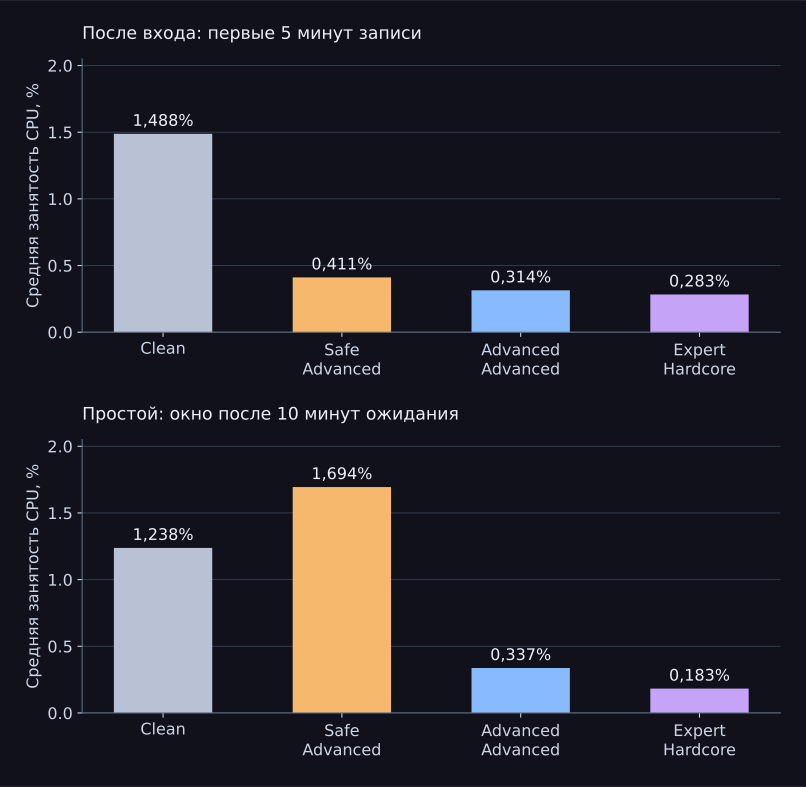
比較 Clean 和 Expert Hardcore,登入後的 CPU 樣本使用率降低約5,3 倍,閒置時降低約6,8 倍。閒置時的內容切換次數減少約5,8 倍,時段結束時的程序數量為:153 → 64。這些是特定測量指標的比值,並非單一的「Windows 加速」係數。
為何 Safe 閒置時負載較高
Section titled “ 為何 Safe 閒置時負載較高”Safe 閒置時段的最後一分鐘執行了 mscorsvw.exe 和 ngen.exe。mscorsvw.exe 約占 56,4 CPU 秒。每分鐘平均 CPU 使用率:0,40 → 0,20 → 0,19 → 0,19 → 7,49%。因此,儘管前四分鐘較安靜,完整時段的負載仍高於 Clean。
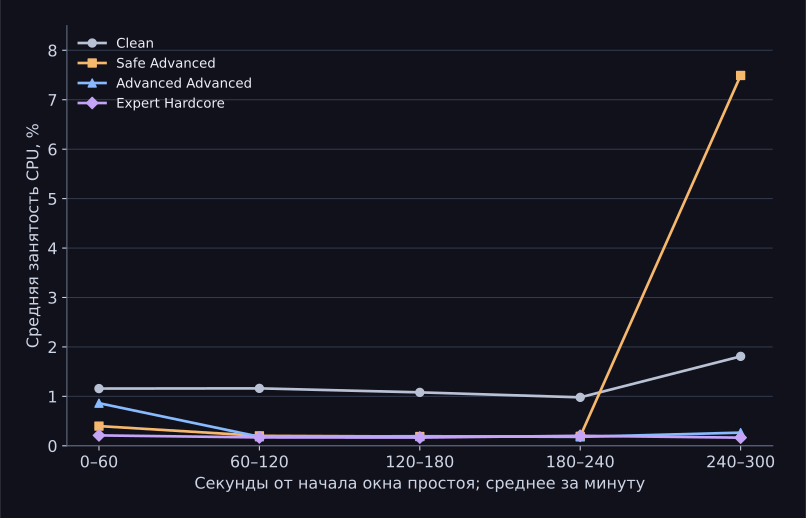
此尖峰保留在主表中。僅憑一次依序進行的測試系列,無法區分模式的持續效果、偶發背景工作,以及 Windows 狀態隨時間變化的影響。
如何解讀記憶體和磁碟指標
Section titled “ 如何解讀記憶體和磁碟指標”磁碟總寫入量包含 WPR 本身的寫入。例如,Clean 閒置時段的 214,57 MiB 寫入量中,有 164 MiB 直接寫入 WPR 記錄器檔案。此部分在表格中以獨立列標示。測試資料夾位於 OneDrive;未單獨隔離同步處理的影響。本篇不比較網路速度和耗電量。
CS2:FPS 和影格時間
Section titled “ CS2:FPS 和影格時間”| 指標 | Clean | Safe Advanced | Advanced Advanced | Expert Hardcore |
|---|---|---|---|---|
| 平均 FPS | 888.29基準 | 911.19Δ +22.91+2.58% | 914.56Δ +26.28+2.96% | 908.08Δ +19.79+2.23% |
| P1 FPS | 296.73基準 | 304.42Δ +7.69+2.59% | 308.55Δ +11.82+3.98% | 312.15Δ +15.42+5.20% |
| P0,1 FPS | 259.15基準 | 265.90Δ +6.76+2.61% | 260.28Δ +1.13+0.44% | 264.29Δ +5.14+1.98% |
| 1% 低:慢速影格平均 FPS | 275.50基準 | 283.63Δ +8.14+2.95% | 283.41Δ +7.91+2.87% | 288.21Δ +12.71+4.61% |
| 平均影格時間,毫秒 | 1.126基準 | 1.097Δ −0.028−2.51% | 1.093Δ −0.032−2.87% | 1.101Δ −0.025−2.18% |
| 影格時間 P99,毫秒 | 3.370基準 | 3.285Δ −0.085−2.53% | 3.241Δ −0.129−3.84% | 3.204Δ −0.167−4.95% |
| 相鄰影格平均差異,毫秒 | 0.351基準 | 0.338Δ −0.013−3.64% | 0.335Δ −0.016−4.53% | 0.329Δ −0.022−6.30% |
| 平均 FPS:兩次測試範圍 | 884.85 – 891.72 | 908.79 – 913.59 | 914.55 – 914.57 | 907.57 – 908.59 |
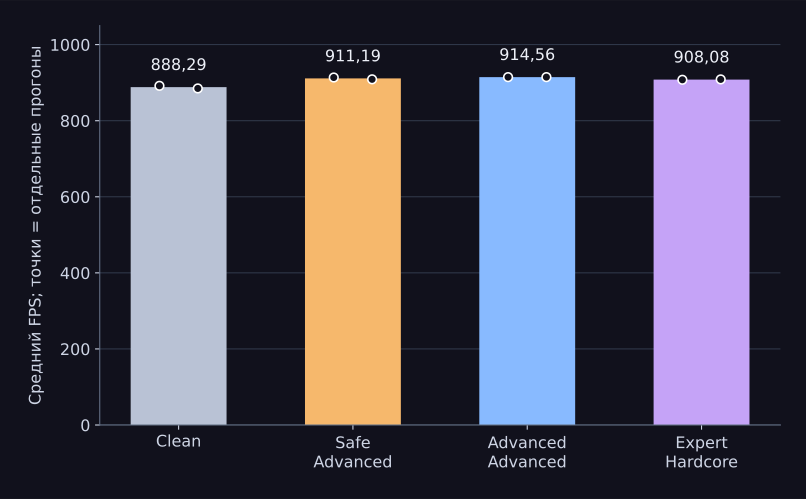
Advanced Advanced 的平均 FPS 最高:914,56,Clean 為 888,29,提升 +2,96%。Expert Hardcore 的平均 FPS 略低於它,但 P1 最高:312,15,Clean 為 296,73,提升 +5,20%。最激進的階段並非所有指標都最佳。
每次測試的平均 FPS 等於 1000 / среднее время кадра в мс。P1 等於 1000 / P99 времени кадра;P99 以排序後的影格進行線性插值計算。各階段結果為兩次測試的平均值。數值下方顯示相對於 Clean 的絕對和相對 Δ。FPS 越高代表越快,影格時間越短代表越快。1% low 列另以 1000 / среднее время самых медленных 1% кадров 計算,與 P1 不同。
全部八次測試和長影格
| 階段 / 測試 | 影格數 | 平均 FPS | P1 FPS | P99,毫秒 | 最長影格,毫秒 |
|---|---|---|---|---|---|
| Clean / 1 | 93,631 | 891.72 | 299.70 | 3.337 | 11.956 |
| Clean / 2 | 92,911 | 884.85 | 293.75 | 3.404 | 12.453 |
| Safe Advanced / 1 | 95,928 | 913.59 | 306.00 | 3.268 | 10.488 |
| Safe Advanced / 2 | 95,424 | 908.79 | 302.84 | 3.302 | 7.385 |
| Advanced Advanced / 1 | 96,030 | 914.55 | 307.77 | 3.249 | 11.177 |
| Advanced Advanced / 2 | 96,031 | 914.57 | 309.32 | 3.233 | 8.448 |
| Expert Hardcore / 1 | 95,295 | 907.57 | 310.07 | 3.225 | 9.144 |
| Expert Hardcore / 2 | 95,403 | 908.59 | 314.23 | 3.182 | 8.894 |
所有影格間隔均為正值,時間順序單調遞增。長影格均予以保留。影格並非彼此獨立的實驗重複:每個階段只有兩次 FPS 測試。表格中的範圍顯示這兩次測試的差異,而非信賴區間。
GPU 平均使用率約為 74–76%,峰值達 95–96%。這些資料不足以判定情境中的每個部分都完全受 CPU 限制。CapFrameX 的 PcLatency 欄位不作為「滑鼠移動 → 螢幕顯示」的實體延遲使用。
Frametime Variance:影格均勻度
Section titled “ Frametime Variance:影格均勻度”採用 CapFrameX Variances 索引標籤的原理:相鄰兩個影格時間差的絕對值 |tᵢ − tᵢ₋₁|,單位為毫秒。影格對分為五個區間:<2、2–<4、4–<8、8–<12 和 ≥12 мс。這是相鄰影格的變化指標;此處不計算以 ms² 為單位的統計變異數。區間界限已與 CapFrameX v1.8.6 原始碼核對。
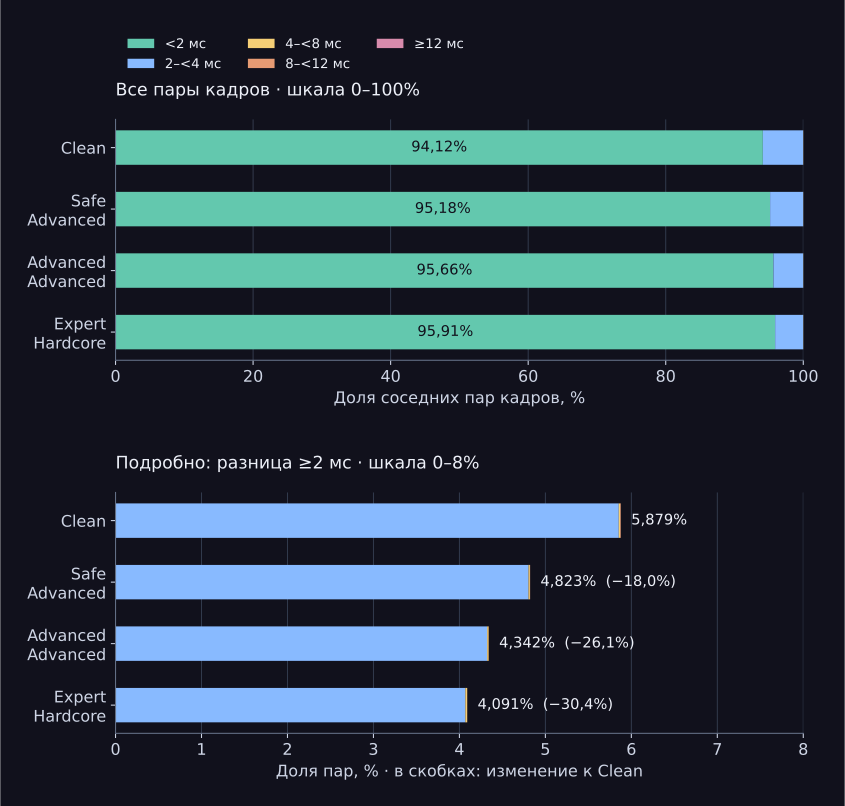
Expert Hardcore 中,差異達 2 ms 的影格對占比為 4,091%;Clean 為 5,879%。這是降低 1,787 個百分點,或相較於 Clean 降低 30,4%。Safe Advanced 降低 18,0%,Advanced Advanced 降低 26,1%。這些百分比指的是相鄰影格變化達 2 ms 的占比,不代表 FPS 提升或瞄準精度提高。
| 相鄰影格差異 | Clean | Safe Advanced | Advanced Advanced | Expert Hardcore |
|---|---|---|---|---|
| <2 毫秒 | 94.1214% | 95.1774%Δ +1.0561 個百分點 | 95.6581%Δ +1.5367 個百分點 | 95.9087%Δ +1.7873 個百分點 |
| 2–<4 毫秒 | 5.8540% | 4.8038%Δ −1.0502 個百分點 | 4.3226%Δ −1.5313 個百分點 | 4.0693%Δ −1.7847 個百分點 |
| 4–<8 毫秒 | 0.0166% | 0.0162%Δ −0.0004 個百分點 | 0.0172%Δ +0.0006 個百分點 | 0.0210%Δ +0.0044 個百分點 |
| 8–<12 毫秒 | 0.0075% | 0.0026%Δ −0.0049 個百分點 | 0.0021%Δ −0.0054 個百分點 | 0.0010%Δ −0.0065 個百分點 |
| ≥12 毫秒 | 0.0005% | 0.0000%Δ −0.0005 個百分點 | 0.0000%Δ −0.0005 個百分點 | 0.0000%Δ −0.0005 個百分點 |
每個階段合併的是兩次測試的影格對計數,不會將一次測試的最後一個影格與另一次測試的第一個影格連接。分母等於兩次測試的 N − 1 總和。因此,這些占比依影格對數加權,與兩次 FPS 數值的平均方式不同。JSON 和 CSV 中保留了精確數量;表格中的占比四捨五入至小數點後四位。CapFrameX 會更早進行四捨五入,因此最後顯示的位數可能不同。
主要降幅出現在 2–<4 ms 區間。Expert Hardcore 中 4–<8 ms 變化的占比略高於 Clean:0,0210% 對 0,0166%。所有區間均予以保留,包括罕見的變化。僅憑兩次測試,無法判定此變化是否可重現。
**對瞄準的意義:**在此基準測試中,影格間隔在 2 ms 門檻下變得較均勻。這可能有助於準星移動時的視覺流暢度,但仍屬推測:影格間隔記錄並未測量瞄準精度、滑鼠移動或影像顯示前的延遲。不能根據這組測試結果承諾「瞄準會好很多」。
結論與結果適用範圍
Section titled “ 結論與結果適用範圍”在這次依序進行的測試系列中,記錄到登入後的背景活動降低。在所選 CS2 情境中,後續三個階段的平均 FPS 均高於已準備好的 Clean。此測試平台上的實際結果為:平均 FPS 約提升 2–3%**,而 Advanced 和 Expert Hardcore 各有不同優勢。
本研究無法確定個別設定的貢獻、普遍適用的提升幅度、Windows 啟動時間或實體輸入延遲。Expert Hardcore 包含電源計畫變更,因此比較的是整個階段。程序數量減少本身並非遊戲效能指標。
**限制:**一台 PC、固定的階段順序、每個階段一次已完成的 WPR 記錄、兩次 FPS 測試、手動開始擷取、未保存二進位檔案雜湊值的 Debug 組建。順序效應、快取預熱和背景維護的影響,未與最佳化效果分開。Clean 閒置期間也曾短暫啟動 Task Manager;完整時段均予以保留,未裁切任何部分。本系列沒有獨立重現,也沒有還原至 Clean 的對照測試。
防毒軟體與 FPS
Section titled “ 防毒軟體與 FPS”**不建議為了 FPS 關閉防毒軟體。**本系列比較的是整組變更,並未單獨測試「防護開啟 / 關閉」這個唯一變數。因此,本系列無法證明防毒軟體對 FPS 毫無影響,也未單獨測量關閉防毒軟體所節省的記憶體。
Microsoft 建議保持即時防護開啟。若負載明顯,可使用分析 Microsoft Defender 效能找出具體原因。
本次測量未驗證如何在 Expert Hardcore 後還原原始狀態。若要以獨立狀態重複測試,應還原事先準備好的 Clean 映像,並記錄還原過程。一般還原限制請參閱 BoosterX 還原限制。
原始資料與重新計算
Section titled “ 原始資料與重新計算”8 個 ETL · 8 個 CapFrameX JSON · 表格、圖表與重新計算指令碼。若要檢視結果,請開啟封存檔中的 README.html。原始記錄未經修改。兩個名為 infinst.exe 的檔案也屬於 CS2 測試。
封存檔 SHA-2567f20104f7eb46428e5e4f383515653b1320827be39fc171d1b5590210d0fbcdd
WPR, CSV · 所有 FPS 測試,CSV · Frametime Variance, CSV · 計算結果,JSON · 重新計算指令碼
單一封存檔中收錄四個已完成 WPR 階段的原始資料夾、一次未完成的 Expert Hardcore 嘗試、八個原始 CapFrameX JSON、使用的記錄指令碼、方法、表格、圖表,以及重新計算的原始碼。未納入舊的 smoke 測試及重複收錄這些測試的服務封存檔。原始資料夾中保留的舊驗證狀態,不影響此處根據 ETL 計算的結果。
若要自行分析 ETL,需要 Windows Performance Toolkit;原始遊戲記錄可使用 CapFrameX。指令碼 analysis/analyze.py 使用 Python 3 和 WPT 10+,不會啟動記錄,也不會變更系統。README.html 中有操作說明。檢查碼可用來確認檔案未遭變更,但無法證明實驗條件確實如所述。
系統追蹤以原始形式保存:其中包含測試安裝環境的技術資訊,包括程序、本機路徑和系統識別碼。本封存檔不宣稱已匿名化。封存檔不包含 BoosterX 應用程式原始碼及第三方可執行檔。
來源與修訂記錄
Section titled “ 來源與修訂記錄”- 本系列的原始記錄和重新計算指令碼可由上方取得。
- CS2 FPS BENCHMARK DUST2:地圖說明與限制。
- Microsoft:CPU Analysis、CPU 樣本和內容切換。
- Microsoft:xperf cswitch 和時間界限。
- Microsoft:Defender 持續防護建議。
- Microsoft:程序記憶體計數器。
- CapFrameX:Variances 索引標籤與分布比較。
- CapFrameX v1.8.6:Frametime Variance 原始計算方式。
- Wiki 通用研究方法。
最後檢查日期:2026-10-25。第一版發布於 24 月:在一台實體 PC 上進行四個階段測試,並公開原始測量資料及重新計算方式。25 月新增相對於 Clean 的 Δ、擴充 FPS 表格和 Frametime Variance。本研究由 BoosterX 開發者準備。為供獨立驗證,已公開原始記錄、測試條件和重新計算指令碼。